【OCI_27】オフライン環境(プライベート・サブネット)のWindowsサーバへ OCI CLIインストールする


プライベート・サブネット上の WindowsサーバへOCI CLI をオフライン・インストールします。 インストールできたら別の記事になりますが、OCI バケット(Object Storage)へのファイルアップロードを検証してみます。
今回は、以下の記事を参考にさせていただきました。
OCI-CLIオフライン・インストールの手順
https://qiita.com/letian/items/d99506bc3c9869e26d29手動およびオフライン・インストール
https://docs.oracle.com/ja-jp/iaas/Content/API/SDKDocs/climanualinst.htm#InstallingCLI_Offline
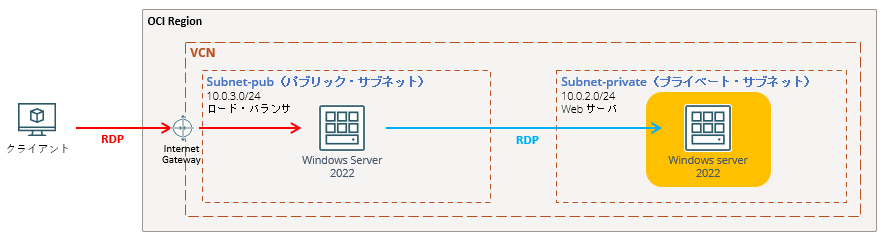
構成は、以下のとおりです。
目次
事前準備
Windowsサーバは、インターネットへ接続できないオフライン環境を前提としています。
別の記事でパブリック・サブネットのWindowsサーバからリモートデスクトップ接続してプライベート・サブネットのWindowsサーバへの接続を検証しています。
また、ファイル共有でファイルをコピーできるようにも設定してますので参考にしてください。
インストーラの準備
OCI-CLIを利用するには、PythonとOCI-CLIのインストールが必要になります。
事前にパブリック・サブネットのWindowsサーバでダウンロードしておき、プライベート・サブネットのWindowsサーバへコピーしています。
Pythonの取得
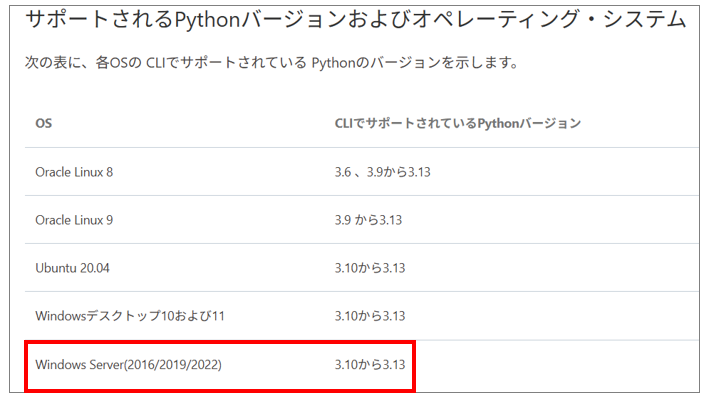
以下参考URLの「サポートされているバージョンのPython」のリンクから、WindowsサーバでサポートされているバージョンのPythonを確認します。
https://docs.oracle.com/ja-jp/iaas/Content/API/SDKDocs/climanualinst.htm#InstallingCLI_Offline
Pythonのバージョンは 3.10 ~ 3.13 であることが確認できます。
次に、Pythonのダウンロードページへアクセスします。
https://www.python.org/downloads
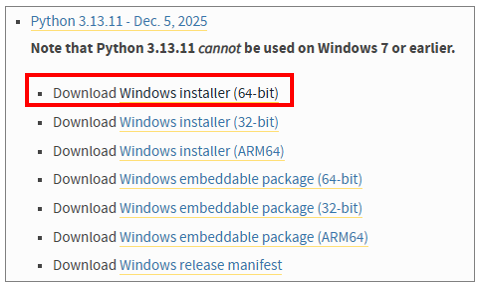
上記で確認したサポートされているバージョンである「3.13.11」のWindows installer (64-bit) を選択します。
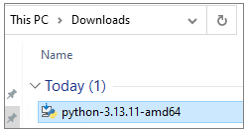
ダウンロードできました。
OCI CLI の取得
Oracle公式ドキュメントより、GitHubのOCI CLIのリリース・ページに移動し、インストールするCLIのバージョンを選択します。
https://github.com/oracle/oci-cli/releases
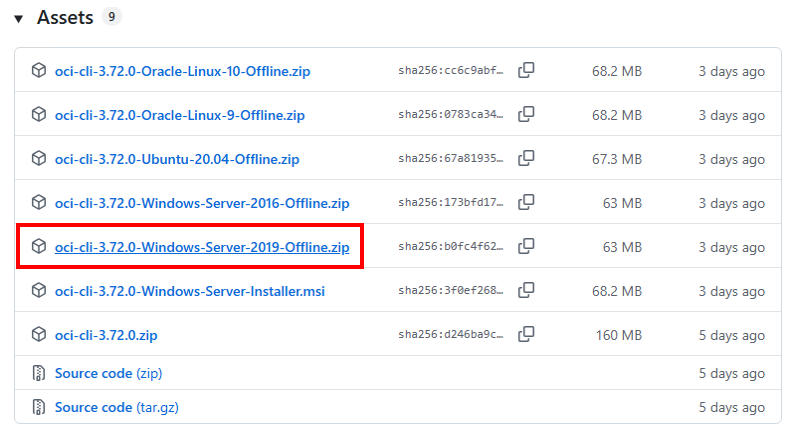
「Assets」セクションまでスクロールし、zipファイルをクリックしてダウンロードします。
Windows Server 2022 用はないのですが、Chatgptに聞くと2019でよいとのことでしたので「oci-cli-3.72.0-Windows-Server-2019-Offline.zip」をダウンロードします。
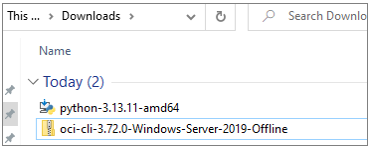
ダウンロードできました。
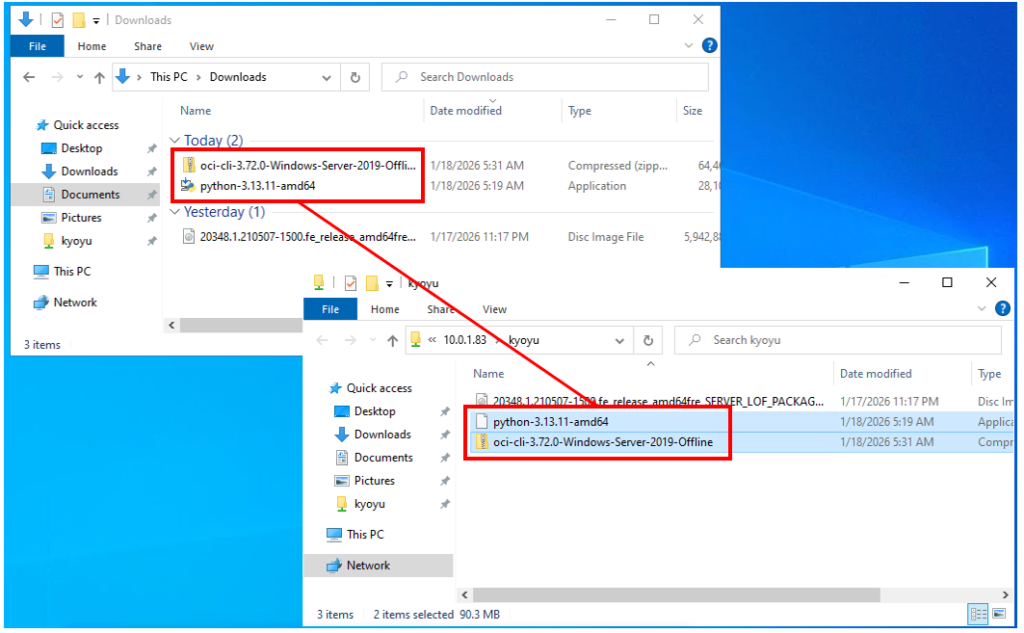
プライベート・サブネットのWindowsサーバへコピー
各インストーラがダウンロードできたので、パブリック・サブネットのWindowsサーバからプライベート・サブネットのWindowsサーバへコピーします。
Pythonのオフライン・インストール
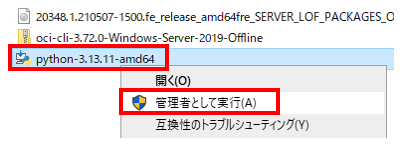
インストーラーファイルを右クリック、「管理者として実行」をクリックします。
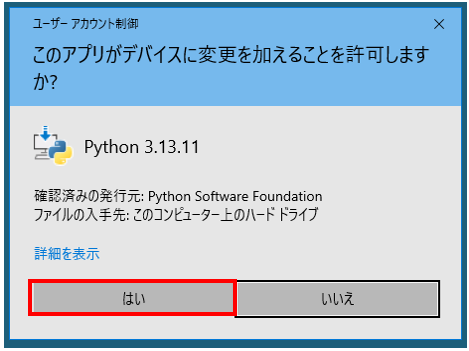
「はい」をクリックします。
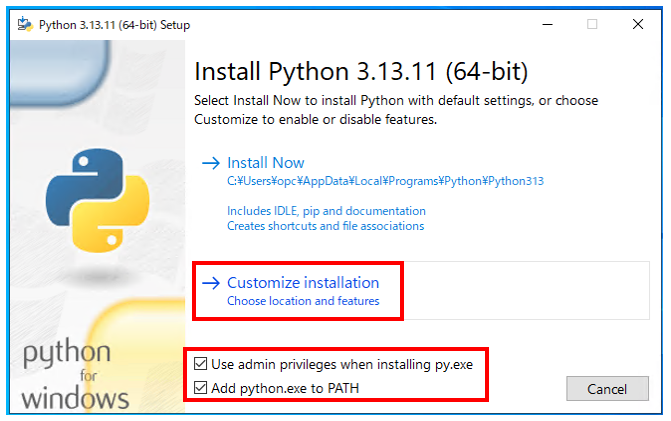
赤枠内の2か所にチェックを入れて、「Customize installation」をクリックします。
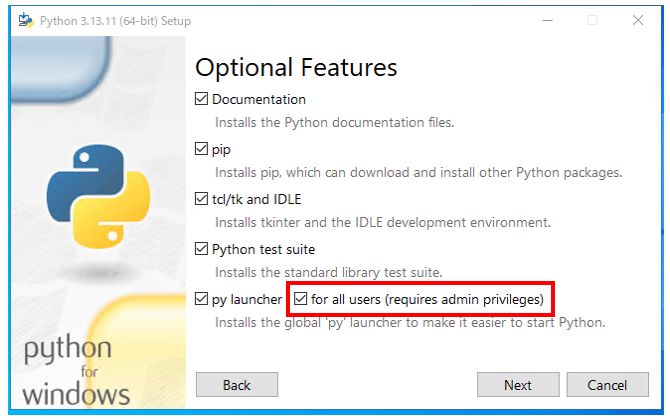
赤枠内にチェックを入れて、「Next」をクリックします。
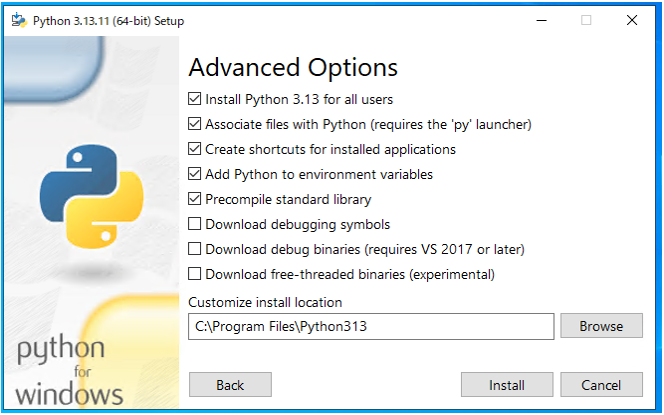
デフォルト設定で「Install」をクリックします。
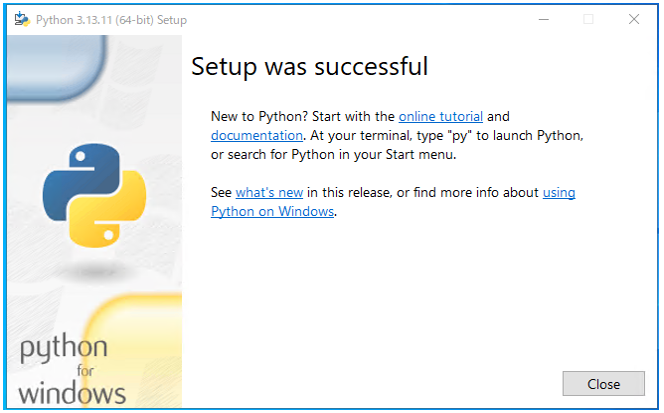
インストールが完了したら、「Disable path length limit」をクリックします。
(画面キャプチャを取得し忘れました・・・)
「Disable path length limit」の表示が消えたら、「Close」をクリックします。
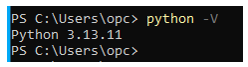
Pythonのバージョン確認コマンドを実行し、バージョンが表示されることを確認します。
インストールに問題があったり、パスが通ってない場合、バージョンは表示されません。
python -V
OCI-CLIのオフライン・インストール
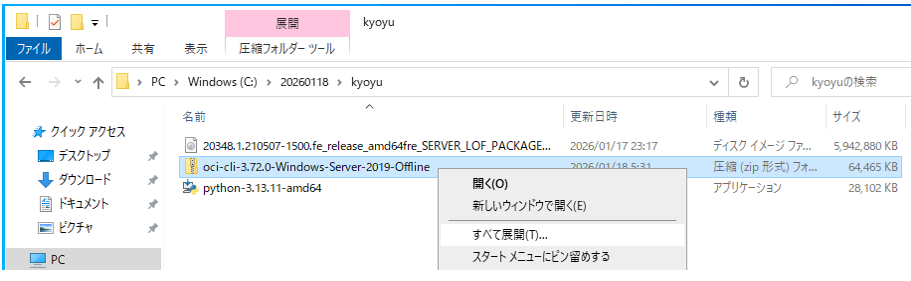
zipファイルを解凍します。
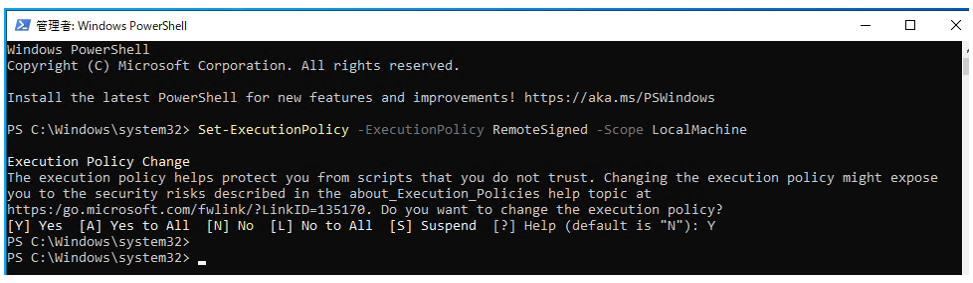
PowerShell を管理者で起動し、PowerShell の実行ポリシーを RemoteSigned に設定します。(※すでにPowerShellの実行ポリシーを設定している方は不要です)
Set-ExecutionPolicy -ExecutionPolicy RemoteSigned -Scope LocalMachine
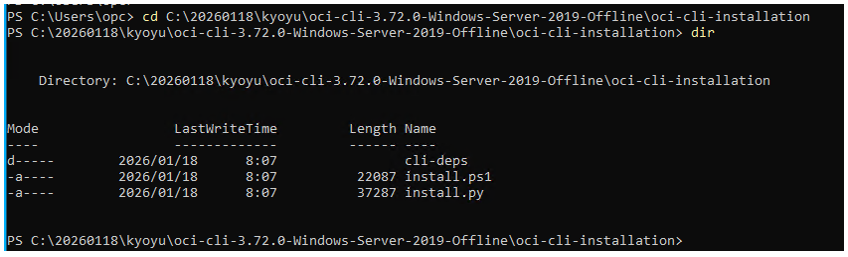
回答したフォルダへ移動して、ファイルを確認します。
cd C:\20260118\kyoyu\oci-cli-3.72.0-Windows-Server-2019-Offline\oci-cli-installation
dir
以下コマンドを実行してオフライン・インストールを実施します。
powershell.exe -ExecutionPolicy Bypass -File .\install.ps1 -OfflineInstall
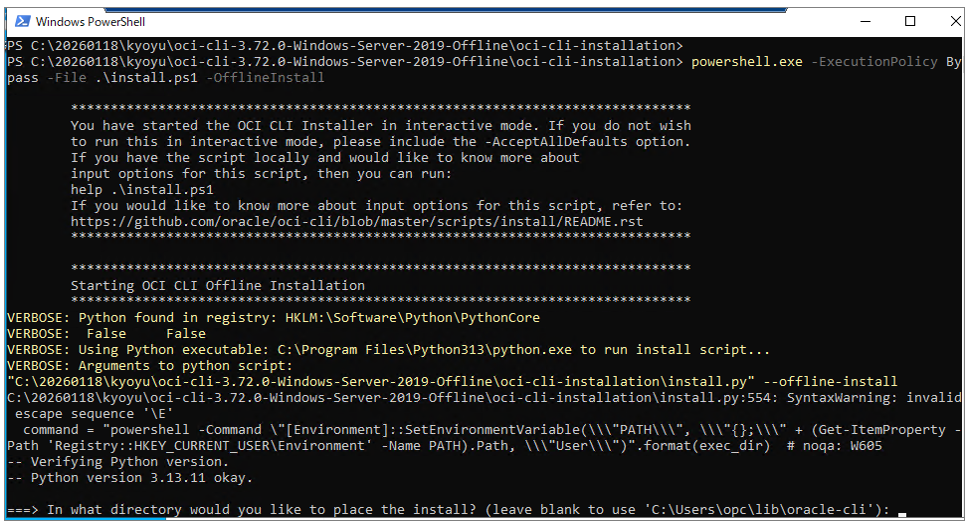
~ 途中省略 ~
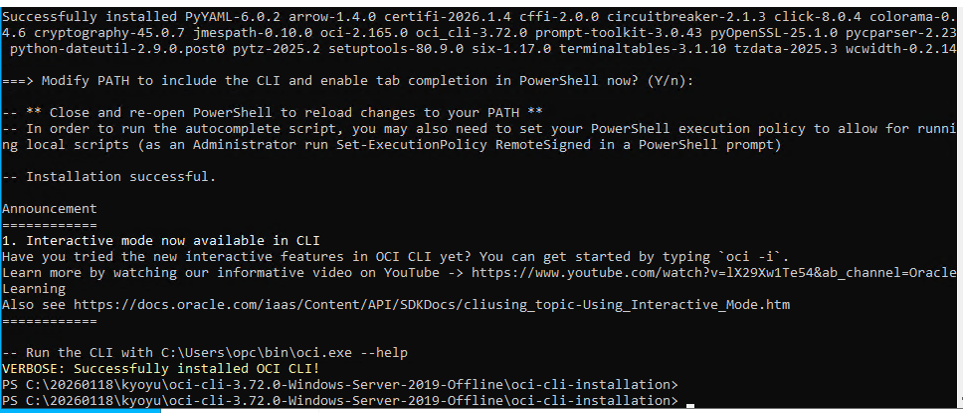
OCI-CLIのバージョンを確認します。バージョン「3.72.0」が表示されました。
C:\Users\opc\bin\oci.exe -v

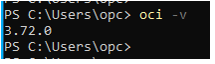
一度、PowerShellを落として、PowerShellを再度起動してから、以下コマンドを実行します。
パスが通っていることが確認できました。
oci -v
まとめ
今回、私が理解できてなかったのでパスが通っている、通ってないでつまずきました。
次の記事では、WindowsサーバのOCI CLIを利用してバケット(Object Storage)へファイルをアップロードしています。
以下、他の記事をまとめた一覧です。OCI以外にAWSもまとめています。