【OCI_29】タグを利用してコンパートメント別にコスト分析する


当検証は、有償アカウントで検証しています。無償アカウントと挙動が異なる場合がありますのでご了承ください。
OCIのリソースへタグを付けておくといろいろと便利に使えます。
今回は、コンパートメント別にコストがどれくらいかかっているかという場面を想定して、タグを付けてコスト分析してみたいと思います。
目次
タグについて
タグの構成は大きく3段階に分かれます。
■タグ・ネームスペース
大きなくくりで箱のようなもの
■タグ・キー
タグ・ネームスペースの中に作成するグループのようなもの
■タグ値
個別にリソースへ付けるタグ
タグ・ネームスペースを作成する際、コンパートメントを選択します。
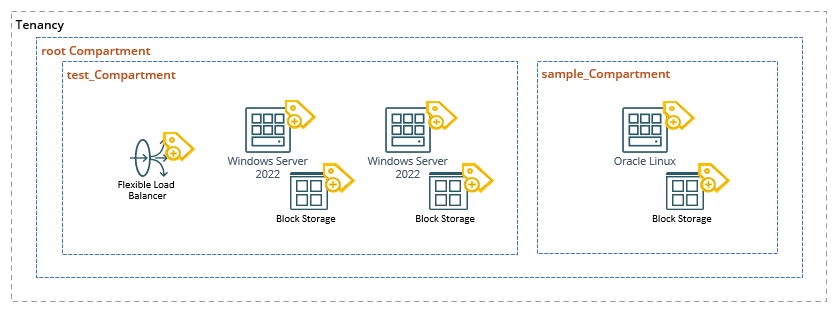
今回のような構成の場合、上位のroot Compartmentへタグ・ネームスペースを1つ作成すれば、下位Compartmentである、test_Compartmentとsample_Compartmentを1つのタグ・ネームスペースで管理することができるので便利です。
もちろん、test_Compartmentとsample_Compartmentにそれぞれタグ・ネームスペースを作成しても管理することはできますが、コスト分析する際にフィルタでいちいち切り替えないといけないので不便ではあります。
今回の構成は、以下のとおりです。7つのリソースへタグを付けます。
■test_Compartment
・Flexible Load Balancer
・WindowsサーバとBoot Volume
・WindowsサーバとBoot Volume
■sample_Compartment
・OracleLinuxサーバとBoot Volume
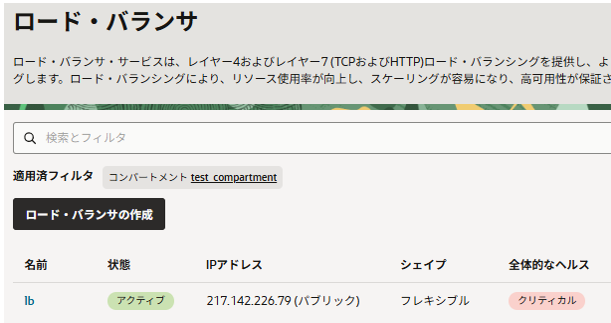
1つミスをしたのですが、Flexible Load Balancerは作成したのですが、その配下のバックエンドセットのインスタンスを削除していたせいでFlexible Load Balancerに通信が発生せず、料金が「0円」となってしまいました。
コスト分析について
コスト分析画面を参照するには in tenancy の権限が必要となるため、ルートユーザーで確認するか、必要な権限を付与します。
コスト分析画面のフィルタで「タグ」を利用することでコンパートメント別のコストを確認することが可能となります。
また、コスト分析では、GUIによるグラフや表の確認以外に結果をCSV出力し、EXCELなどで加工することも可能です。
タグを作成してからコスト分析へ反映されるまで数時間から24時間必要になるのでご注意ください。
タグを付けるリソースの確認
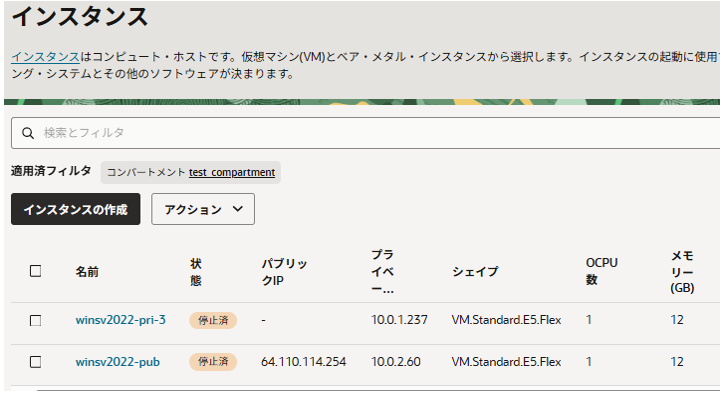
■ test_compartment のインスタンス2台
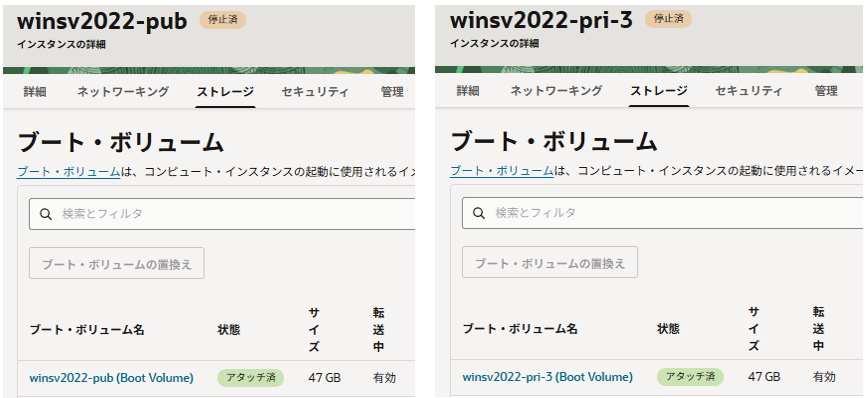
■ test_compartment のインスタンス2台のブート・ボリューム
■ test_compartment のロード・バランサ
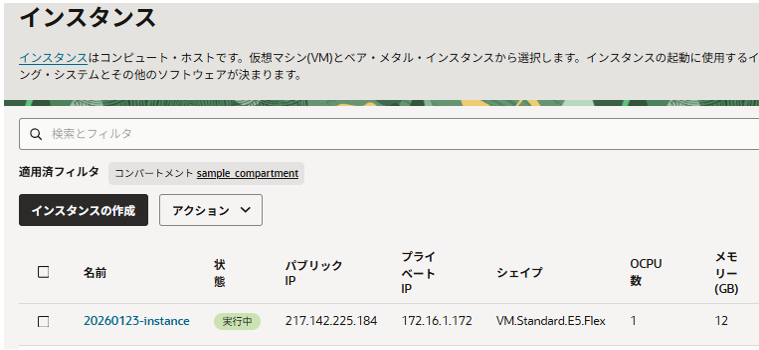
■ sample_compartment のインスタンス
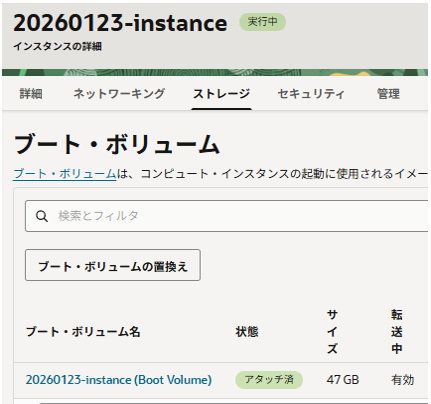
■ sample_compartment のインスタンスのブート・ボリューム
タグ・ネームスペースの作成
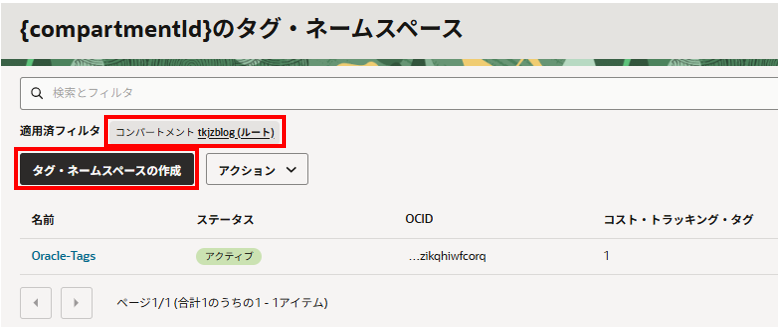
冒頭で説明したとおり、今回はroot Compartmentに作成します。
左上のハンバーガーメニューから 「ガバナンスと管理」>「テナンシ管理」>「タグ・ネームスペース」を選択します。
ルートコンパートメントを選択してから、「タグ・ネームスペースの作成」をクリックします。
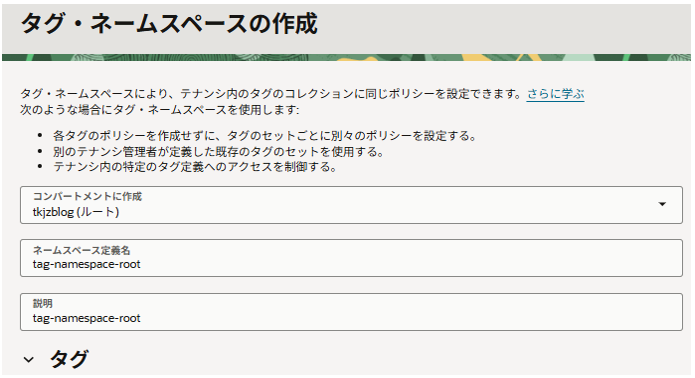
以下の内容を選択、入力、右下の「作成」をクリックします。
コンパートメントに作成: タグ・ネームスペースを作成するコンパートメント
ネームスペース定義名: タグ・ネームスペースの名前(任意名)
説明: タグ・ネームスペースの説明(任意)
タグ・ネームスペースが作成されました。
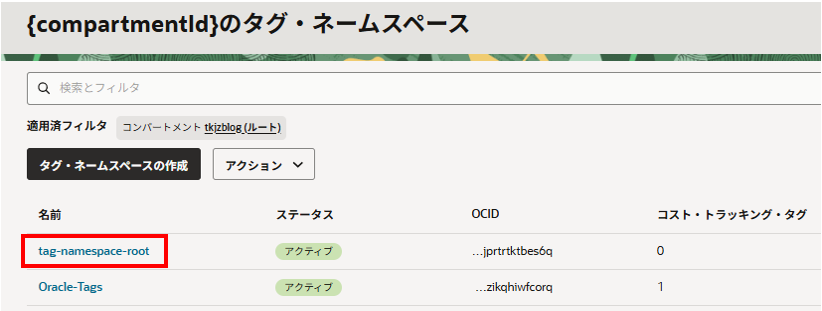
タグ・キーの作成
タグ・キーは、タグ・ネームスペースの中に作成します。
ハンバーガーメニューから「ガバナンスと管理」>「テナンシ管理」>「タグ・ネームスペース」>「先ほど作成したタグ・ネームスペース」をクリックします。
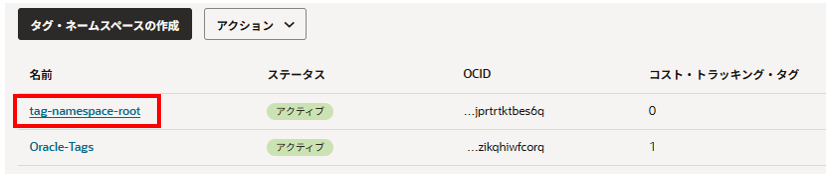
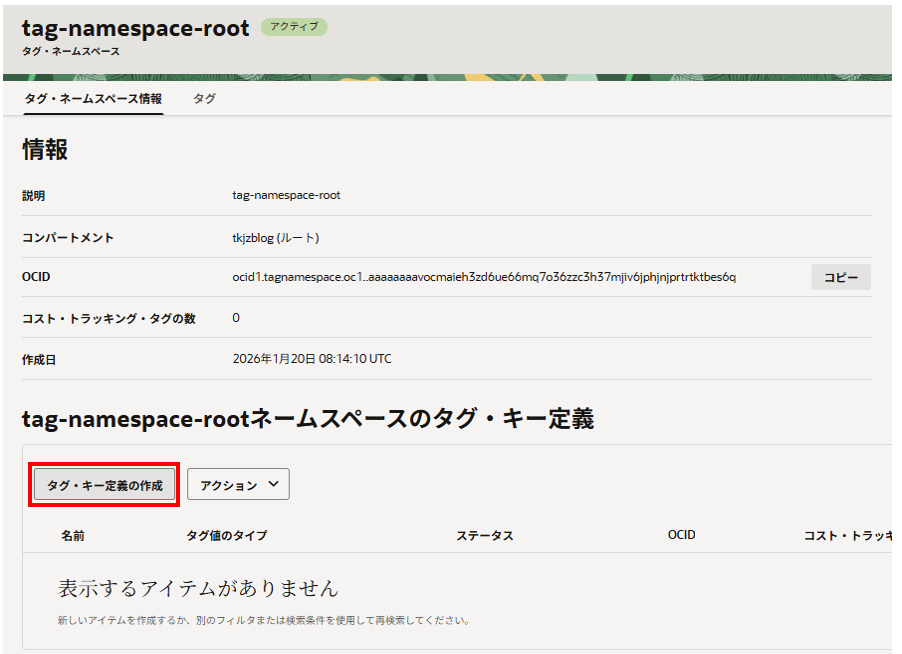
「タグ・キー定義の作成」をクリックします。
以下の内容を選択、入力、右下の「作成」をクリックします。
タグ・キー: リソースを分類するためのタグ・キー名
説明: タグ・キーの説明
タグ値のタイプ: 任意の文字列をタグ値に設定できるか、事前に指定した値のリストから選択させるかを選べます。ここでは任意の文字列を選択します。
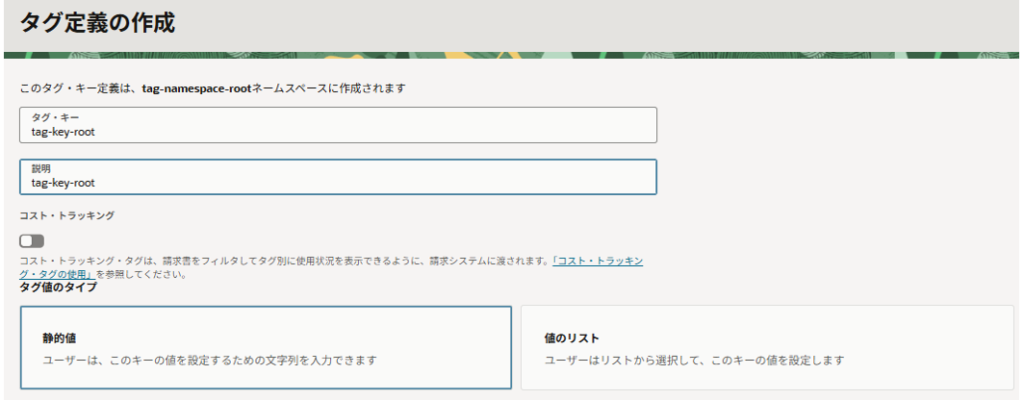
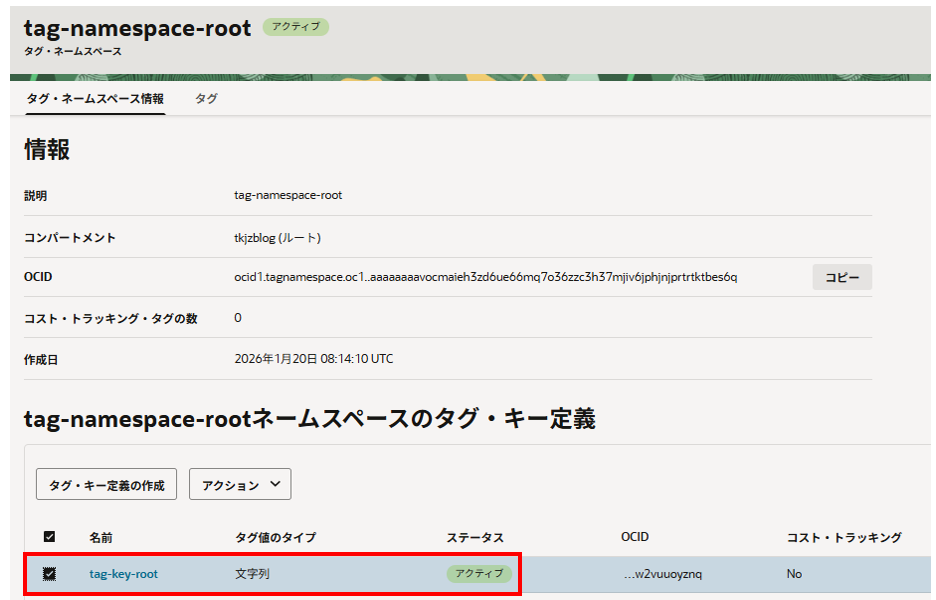
タグ・キーが作成されました。
リソースへタグを付ける
各リソースへタグを付けます。
インスタンスへのタグの付与
インスタンスへタグを付けます。
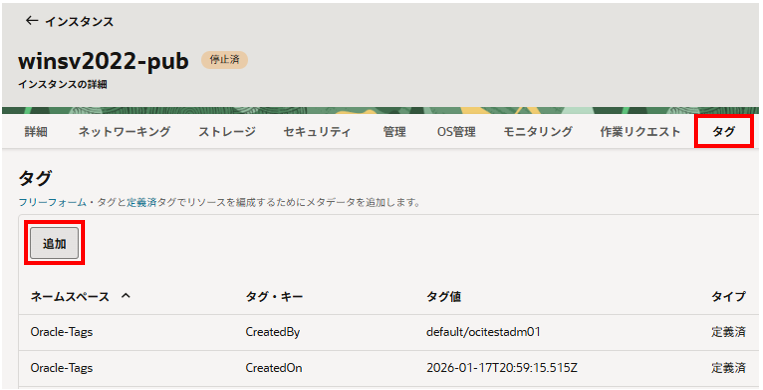
ハンバーガーメニューから「コンピュート」>「インスタンス」>「タグを付与するインスタンス名」をクリックします。
「タグ」タブを選択し、「追加」をクリックします。
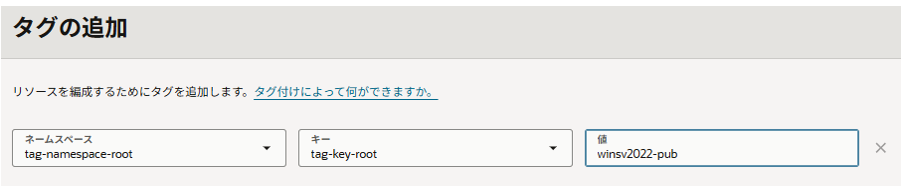
以下の内容を選択、入力、右下の「タグの追加」をクリックします。
ネームスペース: 先程作成したタグ・ネームスペースを選択
キー: 先程作成したタグ・キーを選択
値: このインスタンスを分類するシステム名やユーザ名などの情報を記入。この値ごとにコスト分析画面では費用が表示されます。
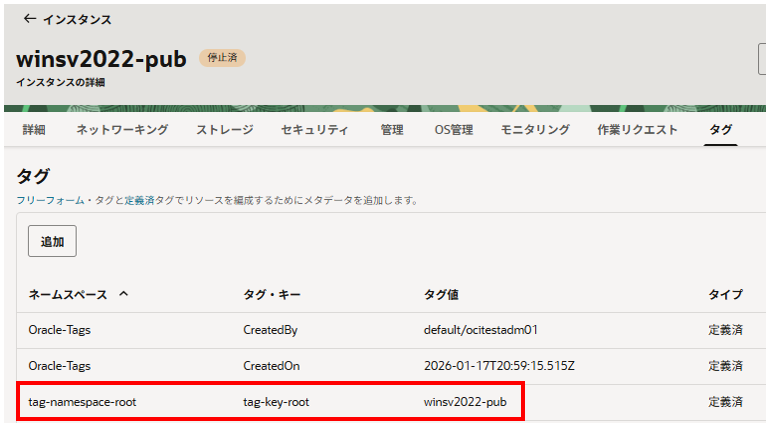
作成したタグがインスタンスに関連付けられました。
他のインスタンスも同じ手順でタグを付与します。
ブート・ボリュームへのタグの付与
インスタンスのブート・ボリュームへタグを付けます。
ハンバーガーメニューから「コンピュート」>「インスタンス」>「タグを付与するインスタンス名」>「ストレージ」タブ>「タグを付与するブート・ボリューム名」をクリックします。
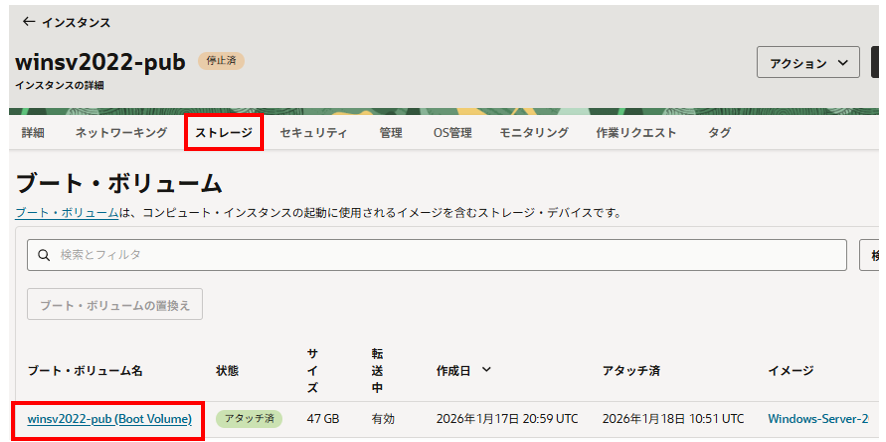
「タグ」タブを選択し、「追加」をクリックします。
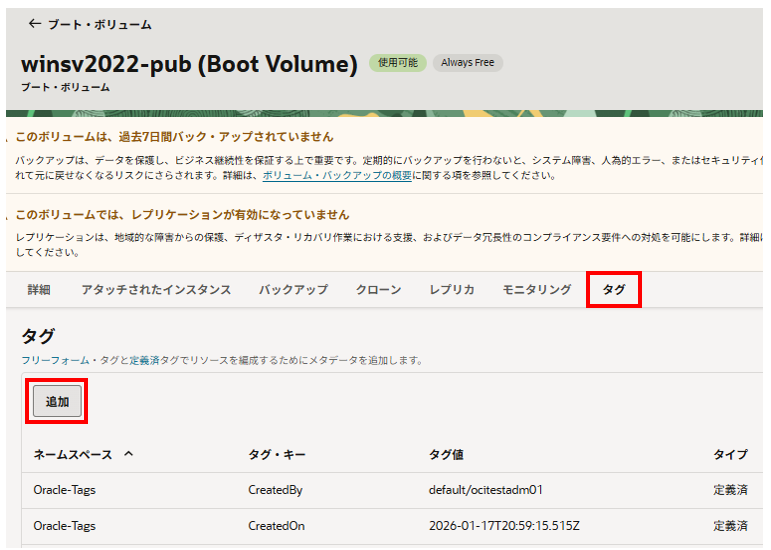
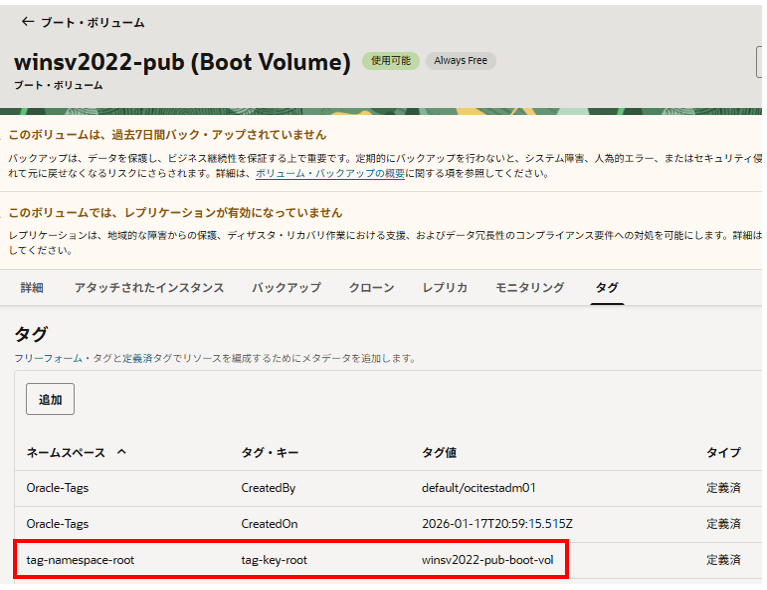
以下の内容を選択、入力、右下の「タグの追加」をクリックします。
ネームスペース: 先程作成したタグ・ネームスペースを選択
キー: 先程作成したタグ・キーを選択
値: このインスタンスのブート・ボリュームを分類するシステム名やユーザ名などの情報を記入。この値ごとにコスト分析画面では費用が表示されます。

作成したタグがインスタンスのブート・ボリュームに関連付けられました。
他のインスタンスのブート・ボリュームも同じ手順でタグを付与します。
ロード・バランサへのタグの付与
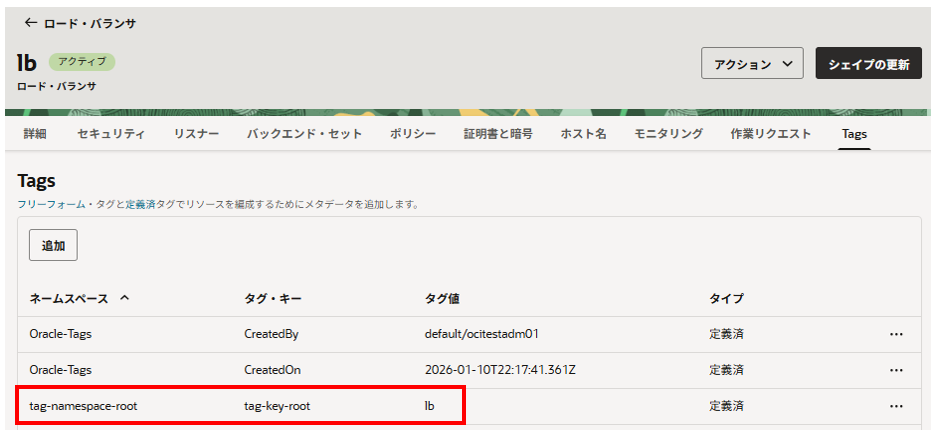
ロード・バランサへタグを付けます。
ハンバーガーメニューから「ネットワーキング」>「ロード・バランサ」>「タグを付与するロード・バランサ名」>「Tags」タブをクリックします。
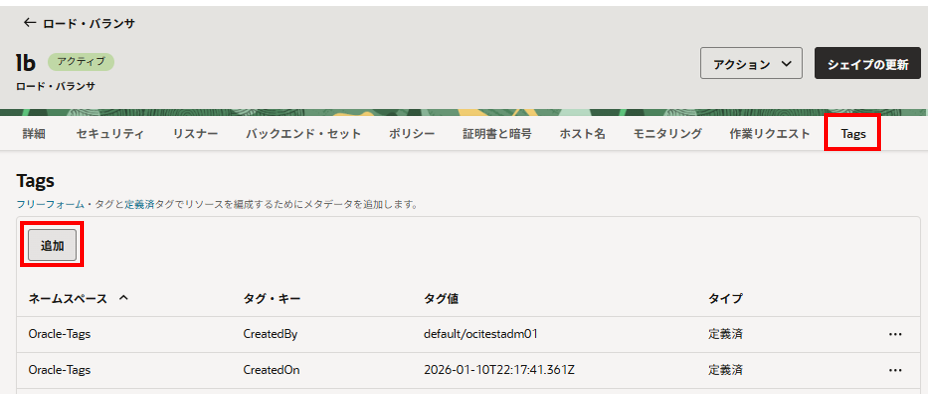
以下の内容を選択、入力、右下の「タグの追加」をクリックします。
ネームスペース: 先程作成したタグ・ネームスペースを選択
キー: 先程作成したタグ・キーを選択
値: ロード・バランサを分類するシステム名やユーザ名などの情報を記入。この値ごとにコスト分析画面では費用が表示されます。

作成したタグがロード・バランサに関連付けられました。
コスト分析
コスト分析画面を参照するには in tenancy の権限が必要となるため、ルートユーザーで確認するか、必要な権限を付与します。
タグを作成してからコスト分析へ反映されるまで数時間から24時間必要になるのでご注意ください。
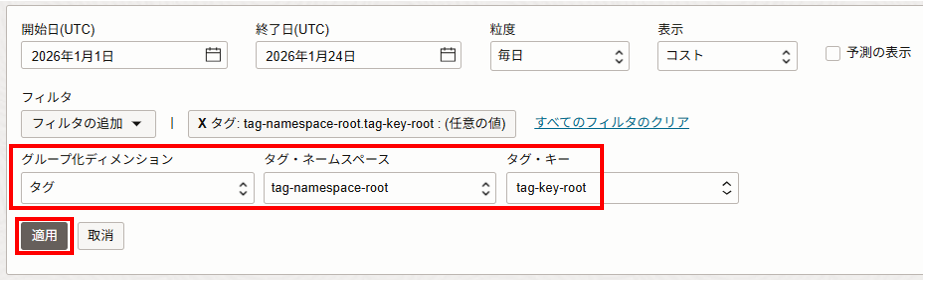
コスト分析の「フィルタ」と「グループ化ディメンション」を設定することで
コンパートメント別にコストを分析することができます。
タグを付与したすべてのリソースのコストを確認する
ハンバーガーメニューから「請求とコスト管理」>「コスト分析」をクリックします。
コスト分析画面が表示されます。
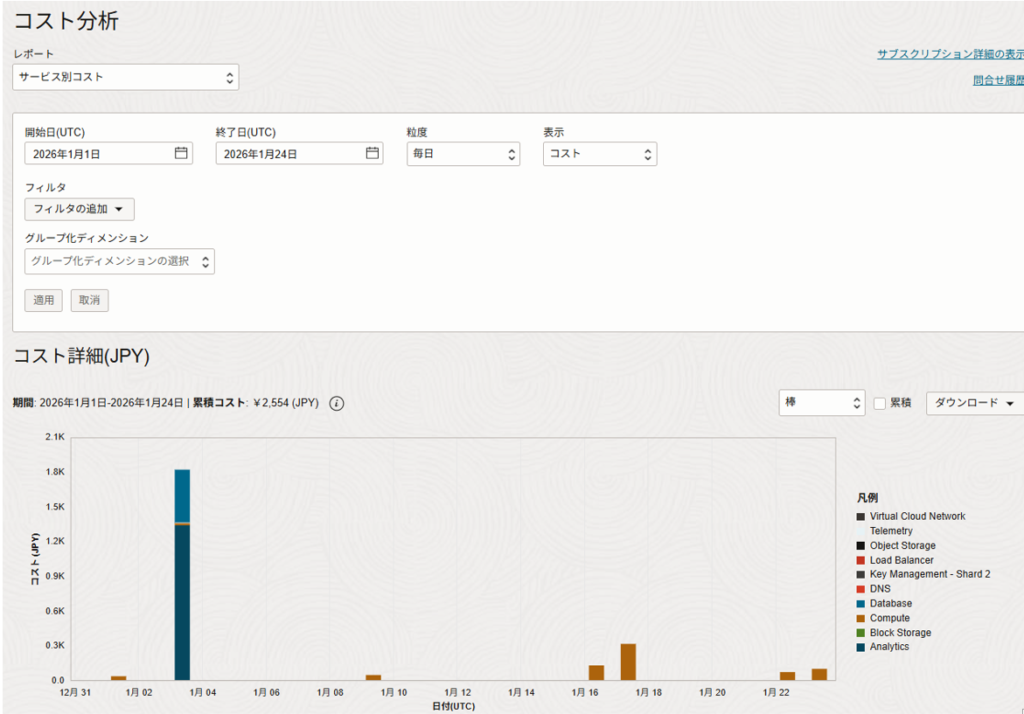
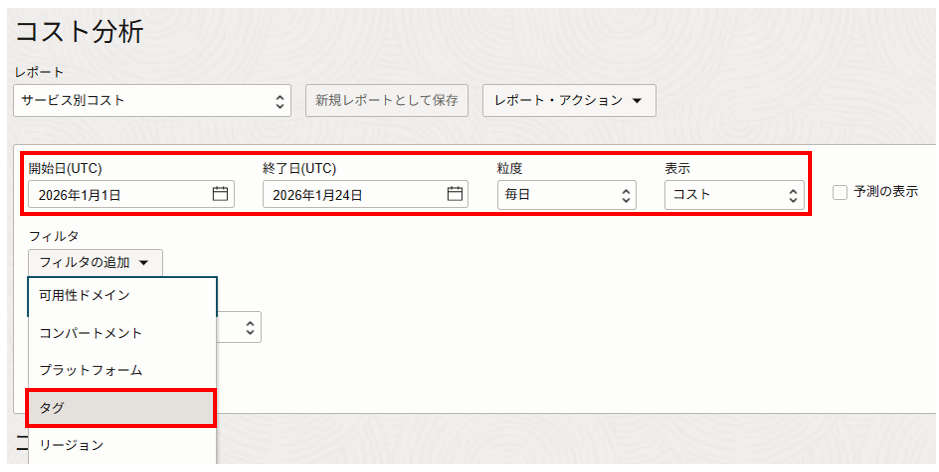
確認したい「開始日」と「終了日」を設定します。
「粒度」は「毎日」、「表示」は「コスト」を選択します。
「フィルタの追加」で「タグ」を選択します。
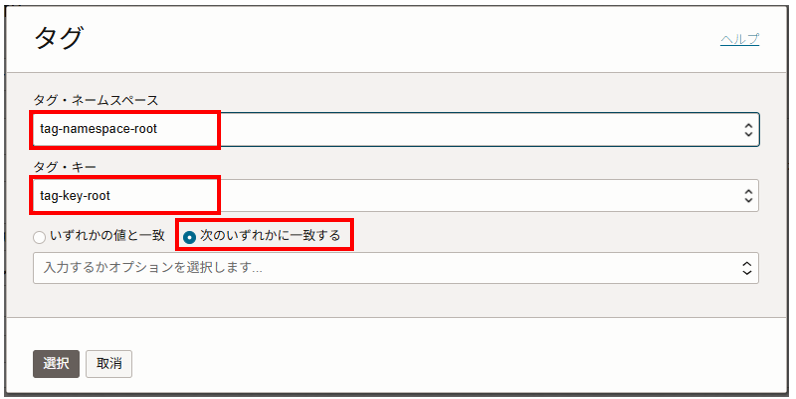
タグ画面が表示されるので、以下を選択し、「選択」をクリックします。
タグ・ネームスペース:作成したタグ・ネームスペース
タグ・キー:作成したタグ・キー
「次のいずれかに一致する」を選択
次に「グループ化ディメンション」のプルダウンで「タグ」を選択します。
作成したタグ・ネームスペースとタグ・キーを選択します。
「適用」をクリックします。
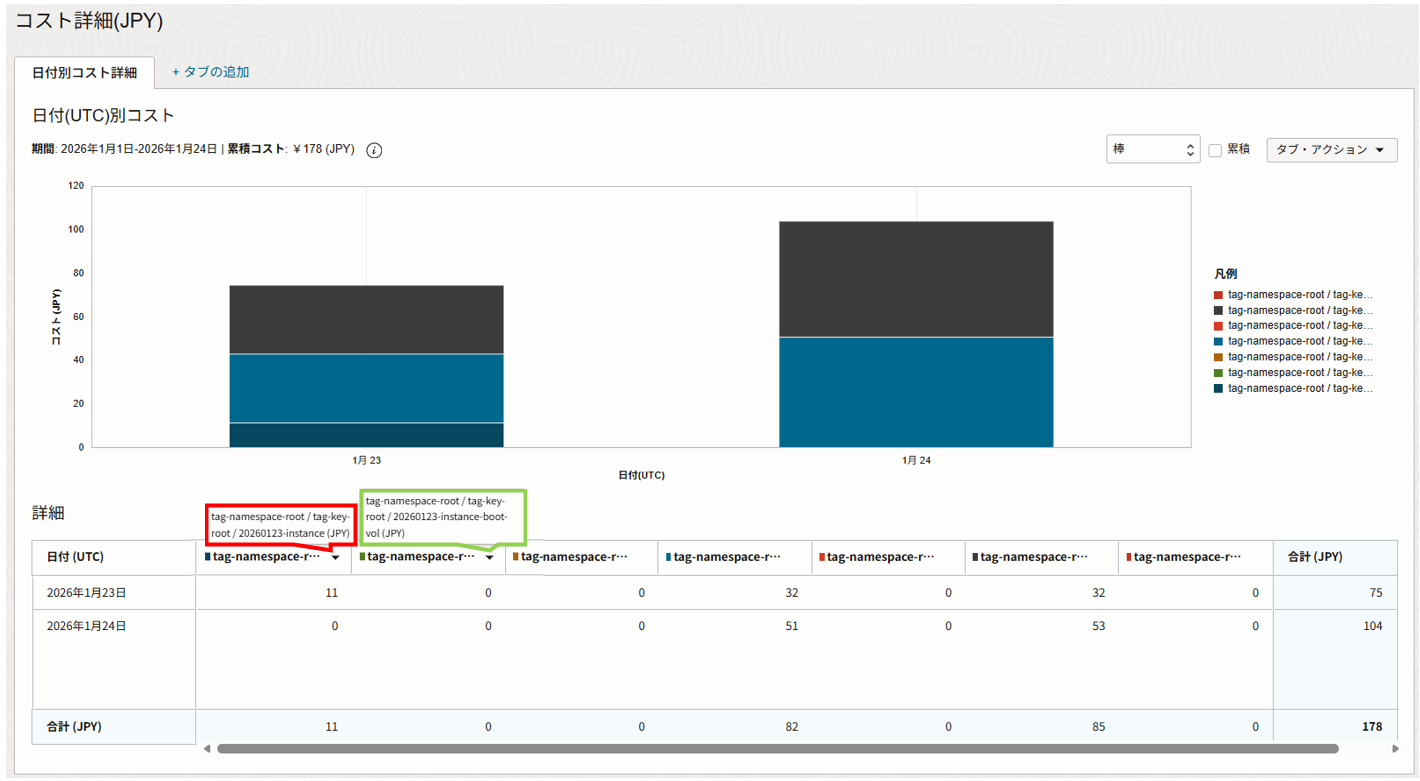
コスト詳細画面にすべてのリソース(7個)の日別コストが表示されました。
名前が長くすべて表示されてない場合は、名前の▼をクリックすると表示されます。(例:赤枠、黄緑枠の吹き出し参照)
数字は日本円で表示されます。
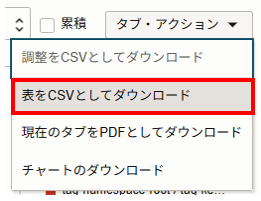
CSVをダウンロードする場合は、グラフ右側の「タブ・アクション」を展開し、「表をCSVとしてダウンロード」をクリックします。
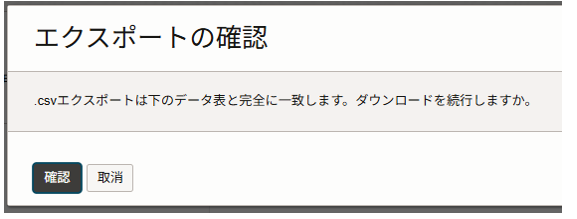
エクスポートの確認画面で「確認」をクリックします。
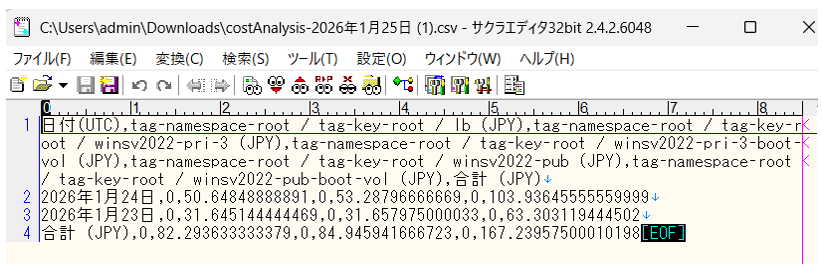
CSVファイルをテキストエディタで開くと以下のような感じです。
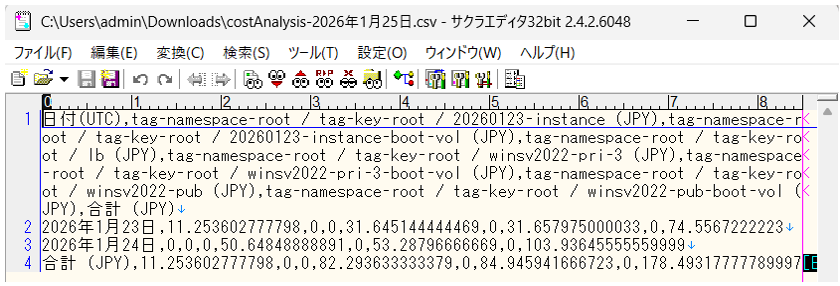
EXCELで以下のように加工できます。

タグを付与したリソースのうち、特定コンパートメントのコストを確認する
今回は、2つのコンパートメントのうち test_Compartment のリソースのコストを確認します。
ハンバーガーメニューから「請求とコスト管理」>「コスト分析」をクリックします。
コスト分析画面が表示されます。
確認したい「開始日」と「終了日」を設定します。
「粒度」は「毎日」、「表示」は「コスト」を選択します。
「フィルタの追加」で「タグ」を選択します。
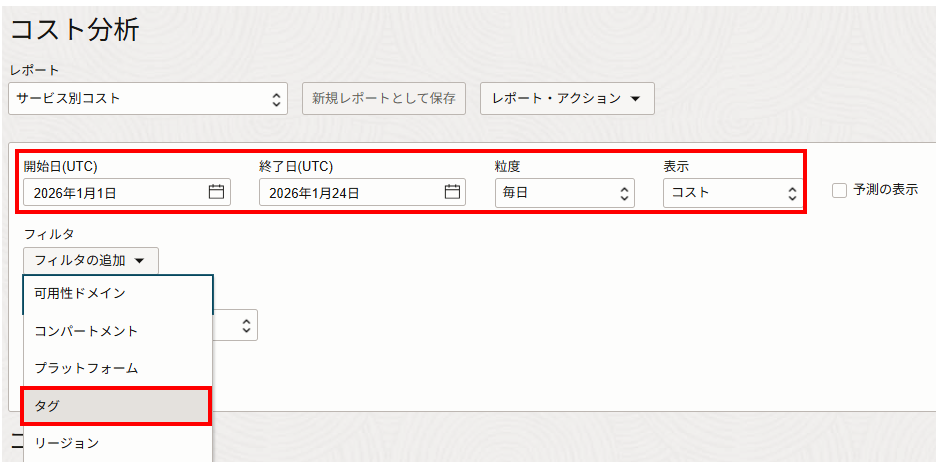
タグ画面が表示されるので、以下を選択し、「選択」をクリックします。
タグ・ネームスペース:作成したタグ・ネームスペース
タグ・キー:作成したタグ・キー
「次のいずれかに一致する」を選択
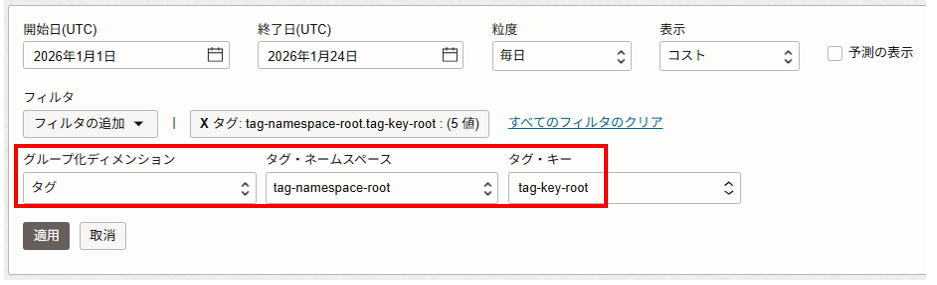
「入力するかオプションを選択します」をクリックするとタグが付与されたリソースの一覧が表示されるので test_Compartment のリソースを選択して、「選択」をクリックします。
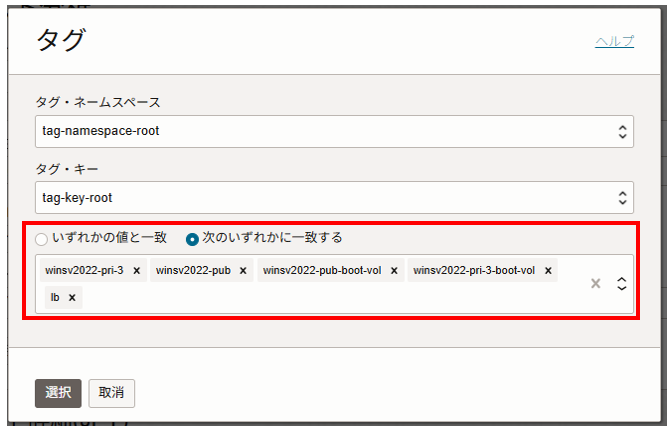
フィルタに選択した項目が追加されました。
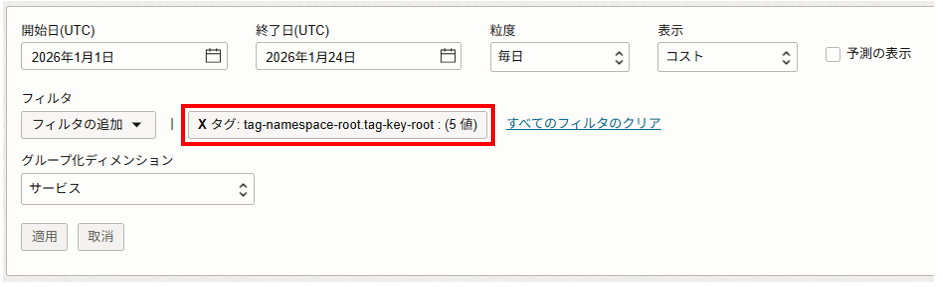
次に「グループ化ディメンション」のプルダウンで「タグ」を選択します。
作成したタグ・ネームスペースとタグ・キーを選択します。
「適用」をクリックします。
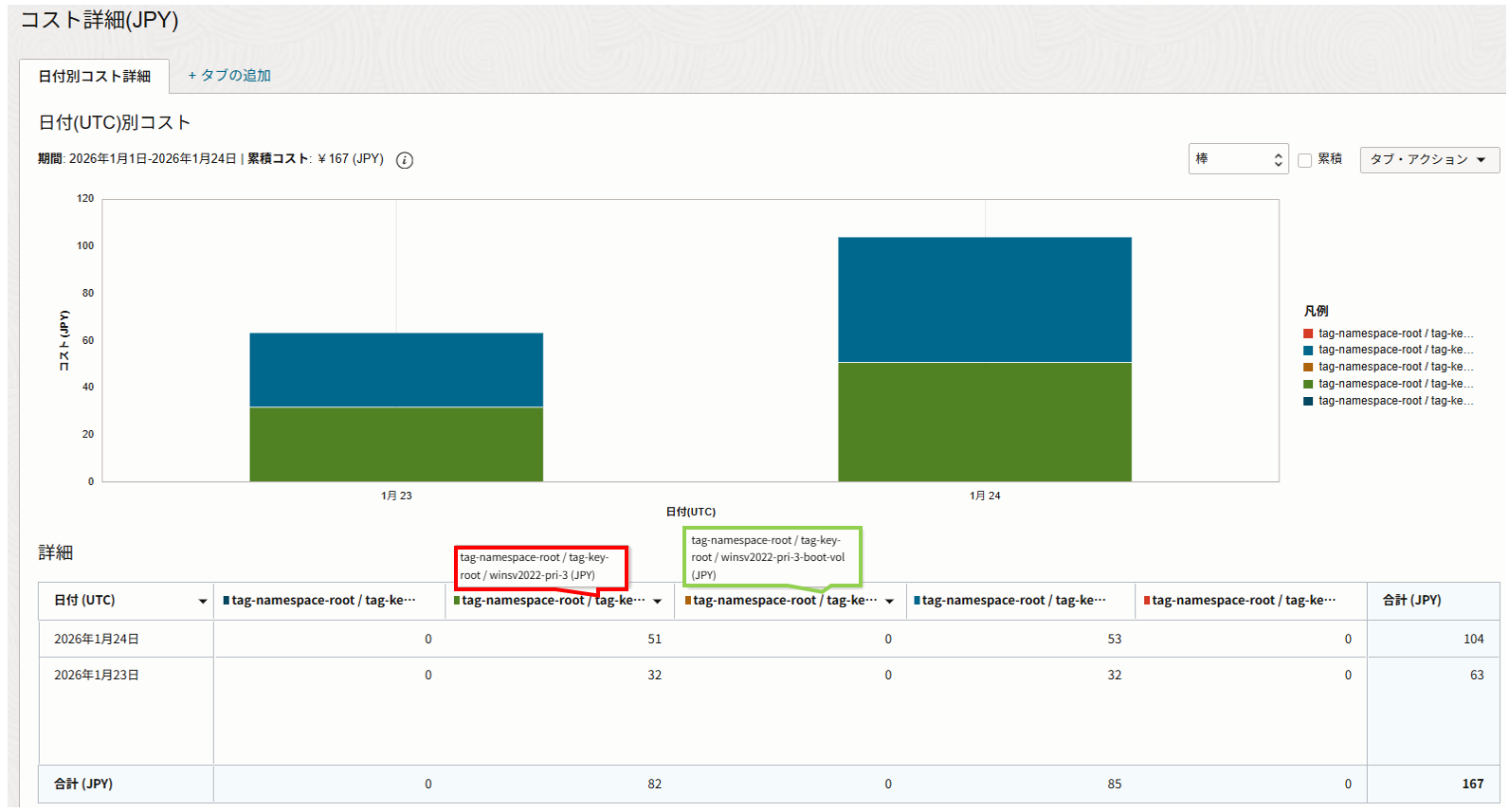
コスト詳細画面に test_Compartment のリソース(5個)の日別コストが表示されました。
名前が長くすべて表示されてない場合は、名前の▼をクリックすると表示されます。(例:赤枠、黄緑枠の吹き出し参照)
数字は日本円で表示されます。
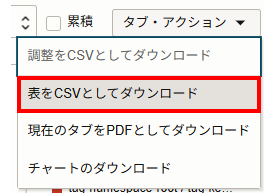
CSVをダウンロードする場合は、グラフ右側の「タブ・アクション」を展開し、「表をCSVとしてダウンロード」をクリックします。
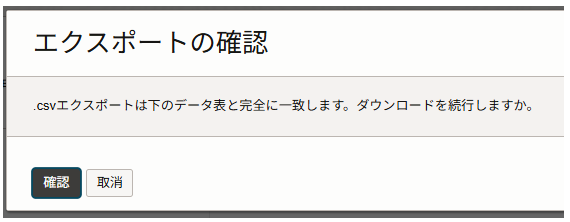
エクスポートの確認画面で「確認」をクリックします。
CSVファイルをテキストエディタで開くと以下のような感じです。
EXCELで以下のように加工できます。

まとめ
タグを利用してコンパートメント別にコスト分析してみました。
タグ・ネームスペースを作成し過ぎると管理が煩雑になるので、この方法であれば管理が楽になると思います。
皆様の参考になれば幸いです。
以下、他の記事をまとめた一覧です。OCI以外にAWSもまとめています。