【OCI_20】無料アカウント(Always Free)から有料アカウント(Pay As You Go(使った分だけ支払う))へアップグレード

この記事を書いている人 - WRITER -

ブログ運営者のtkjzblogです。
仕事柄新しいシステムに触れることが多いです。
Windows、Linux(RHEL)がメインです。その他、VMwareやOffice365など仮想環境やクラウド環境も少しですが触れることがあります。
いろいろ忘れがちのため、このサイトへ情報を書き溜めていきたいと思います。
どうぞ、よろしくお願い致します。
RHEL側で作成したOCI用のRHELイメージをOCIでカスタム・イメージとしてインポートしようとすると以下のAPIエラーになりました。

おそらくですが無料アカウントによる制限が原因と思われますので思い切って有料アカウント「Pay As You Go(使った分だけ支払う)」へアップグレードしてみます。
有料アカウントへアップグレード
OCIコンソールの上側に表示されている有料アカウントにアップグレードのリンクをクリックします。

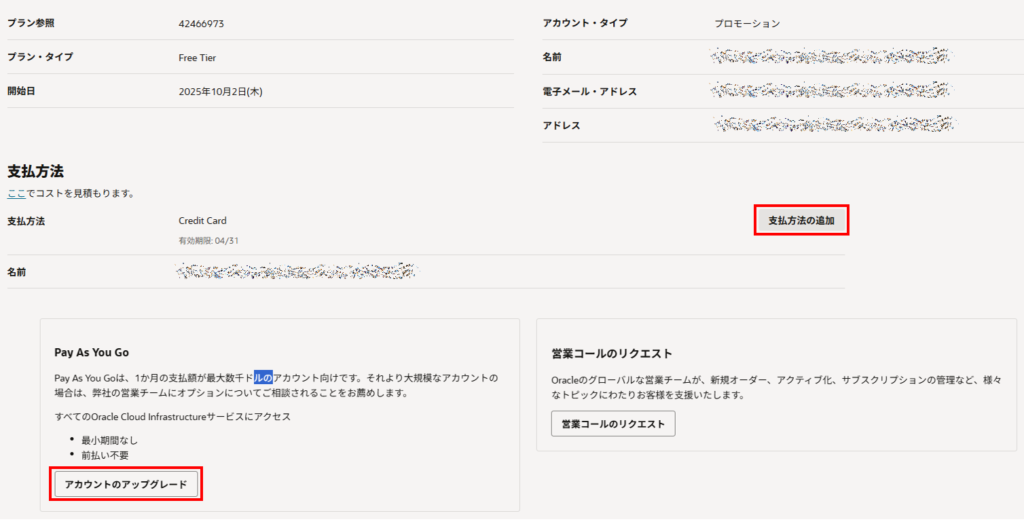
プランなどが表示されている画面で「支払方法の追加」をクリックすると「支払方法」に「Credit Card」や有効期限、支払者の名前が反映されます。
それらが反映されると画面下の「アカウントのアップグレード」がクリックできるようになるのでクリックします。
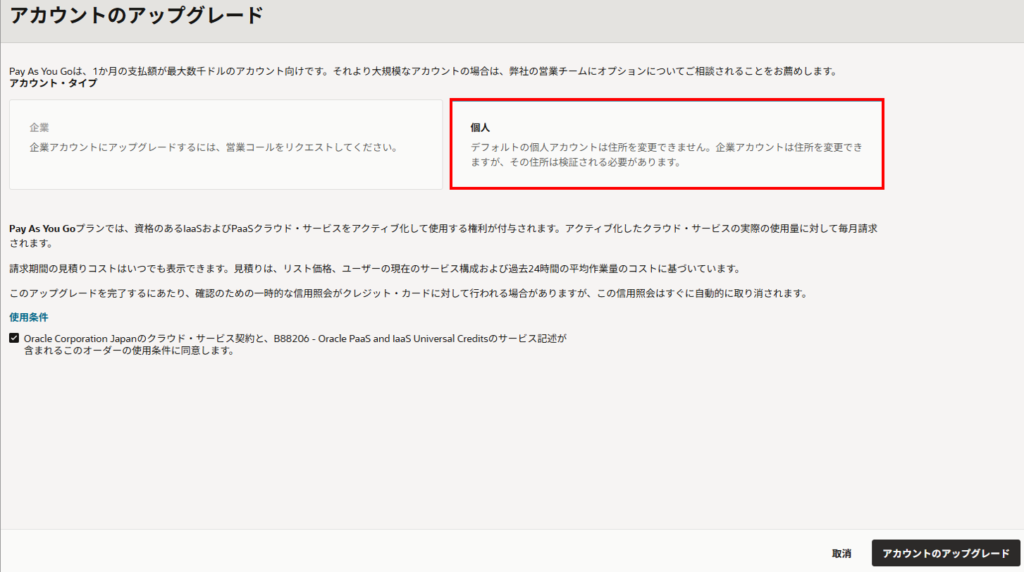
アカウントのアップグレード画面で「個人」を選択します。
使用条件を確認してチェックを入れて、画面右下の「アカウントのアップグレード」をクリックします。
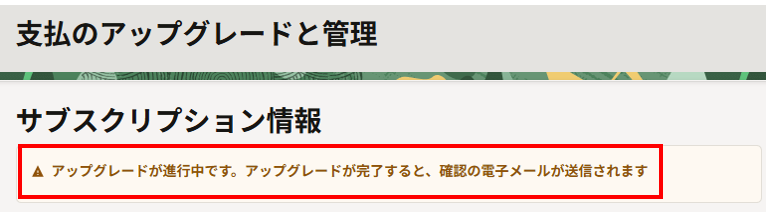
支払のアップグレードと管理画面で「アップグレードが進行中です。アップグレードが完了すると、確認の電子メールが送信されます。」と表示されるのでメールが届くまで待ちます。
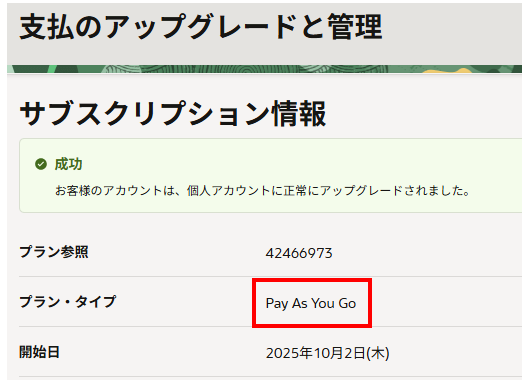
数時間待つと「Oracle Cloud Services: your subscription(s) has been updated」という件名のメールが届き、OCIコンソールへログインするとプラン・タイプは有料の「Pay As You Go」に変更されていました。
まとめ
有料アカウントへアップグレードできました。RHELで作成したイメージがカスタム・イメージでインポートできることを祈りたいと思います。
以下、他の記事をまとめた一覧です。OCI以外にAWSもまとめています。
この記事を書いている人 - WRITER -

ブログ運営者のtkjzblogです。
仕事柄新しいシステムに触れることが多いです。
Windows、Linux(RHEL)がメインです。その他、VMwareやOffice365など仮想環境やクラウド環境も少しですが触れることがあります。
いろいろ忘れがちのため、このサイトへ情報を書き溜めていきたいと思います。
どうぞ、よろしくお願い致します。