【OCI_24】ADBとOACをプライベートで構成して、かつ、プライベート・ゾーンに作成されるレコードを確認する


業務においてOACとADBがプライベートで構成された時にプライベート・ゾーンにどのようなゾーンやレコードが作成されるかを確認する必要がありましたので検証でOACとADBをプライベートで構成してみました。OACやADBについて知識はないのでOACについては参考URLを真似して作成しています。
参考URL:
Oracle Analytics Cloud:Private Access Channelを使用したADBとの接続
https://qiita.com/yushibats/items/716924c05c59e5107267当検証は、有償アカウントで検証しています。無償アカウントと挙動が異なる場合がありますのでご了承ください。
OACとADBは結構コストがかかります。一日だけの検証(実際は数時間)ですが以下のとおりOACがかなり高額でした。皆様も検証される際は、ご注意ください。

目次
事前準備(VCN、サブネット、セキュリティ・リスト、サービスゲートウェイの作成)
事前準備としてVCN、サブネット、セキュリティ・リスト、サービスゲートウェイを作成します。
事前準備の手順については、ここでは細かくふれておりませんのでご了承ください。
VCNの作成
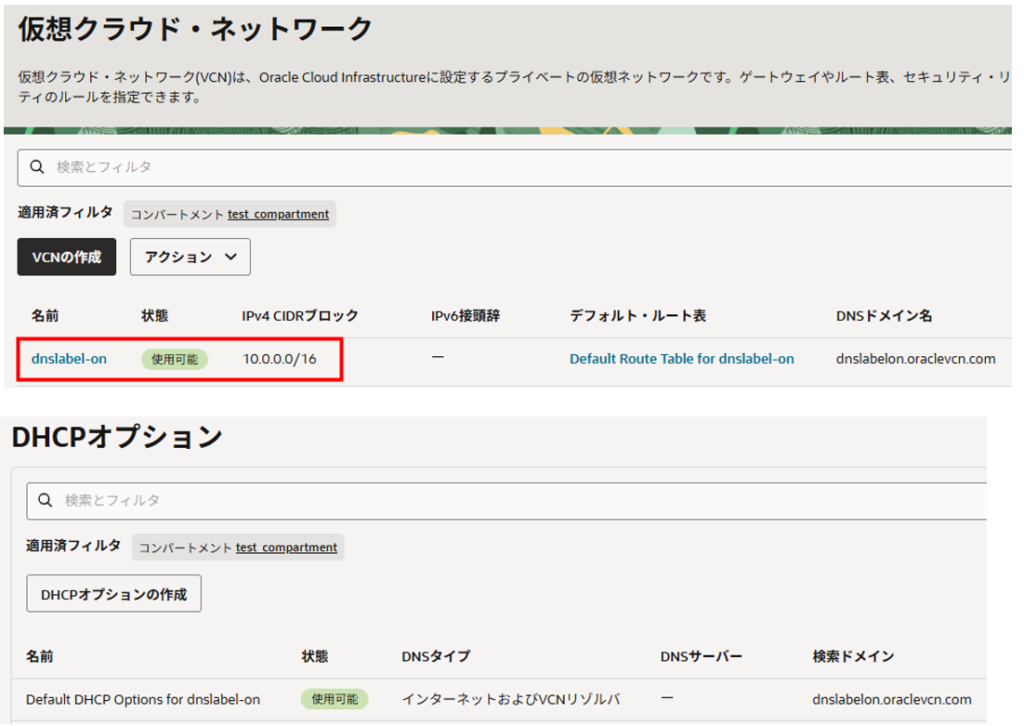
次のVCN(dnslabel-on)を作成しました。
サービス・ゲートウェイの作成
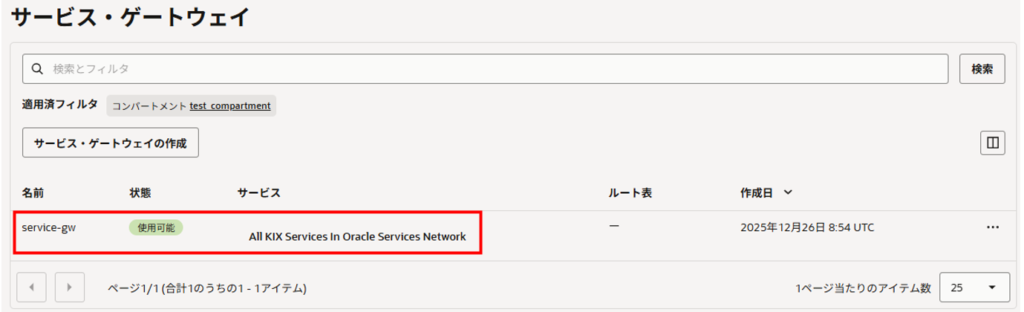
次のサービス・ゲートウェイ(service-gw)を「All KIX Services In Oracle Services Network」で作成しました。
サービス・ゲートウェイ用ルート表の作成
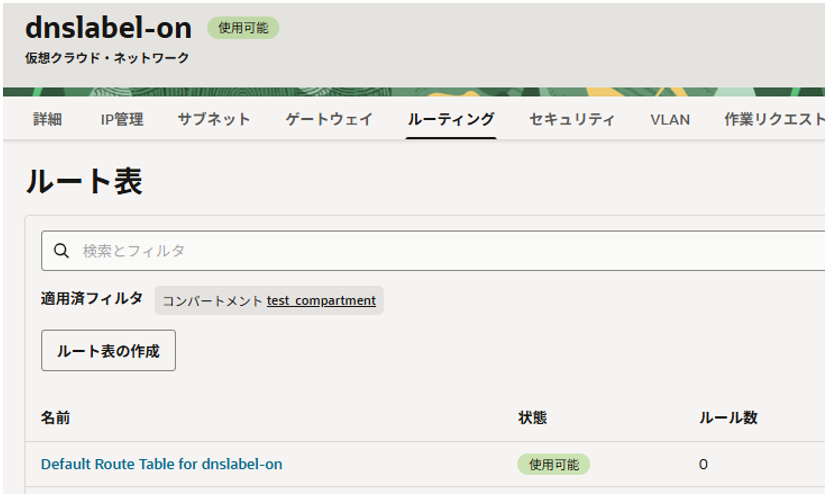
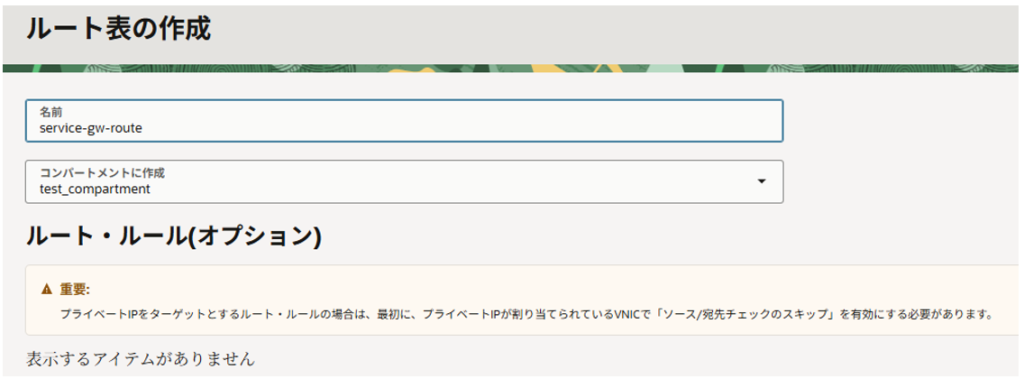
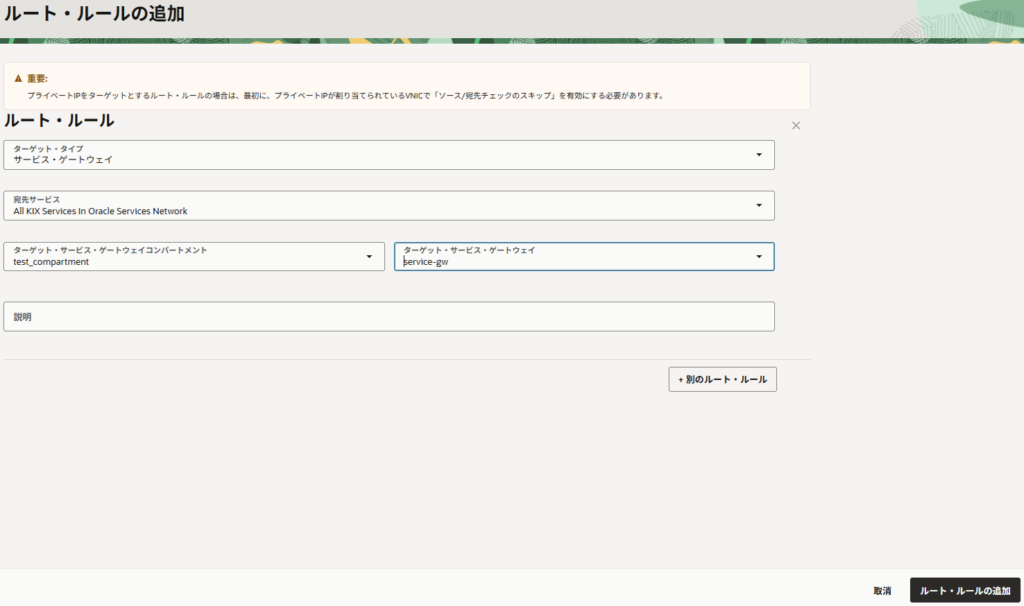
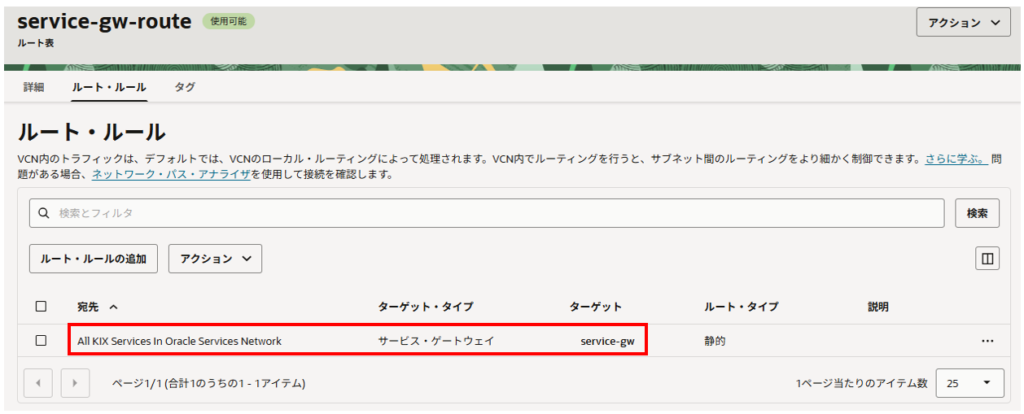
ルート表(service-gw-route)を作成して、ターゲット・サービス・ゲートウェイを「service-gw」に設定しました。
プライベート・サブネット用セキュリティ・リストの作成
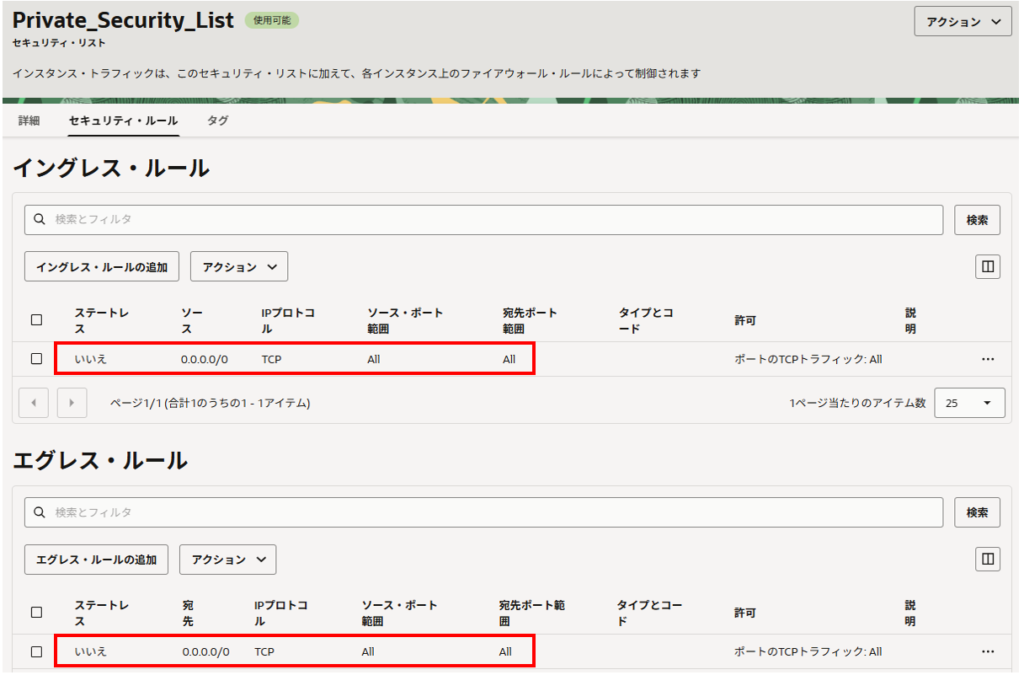
プライベート・サブネット用セキュリティ・リスト(Private_Security_List)を作成します。検証なのでイングレス・ルール、エグレス・ルールともにすべて許可で設定しています。
プライベート・サブネットの作成
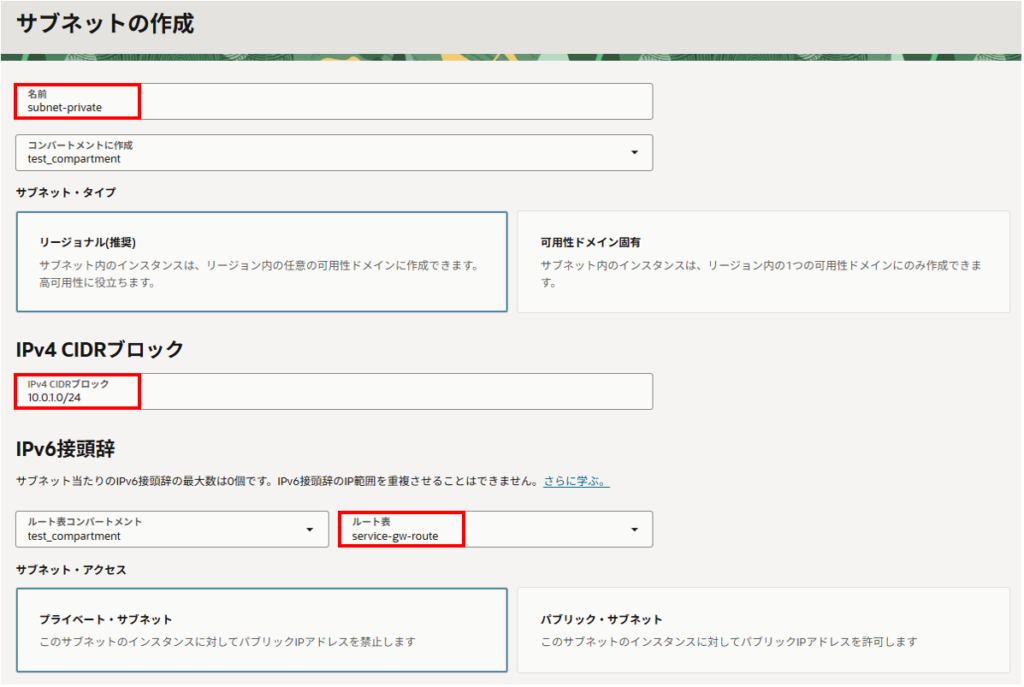
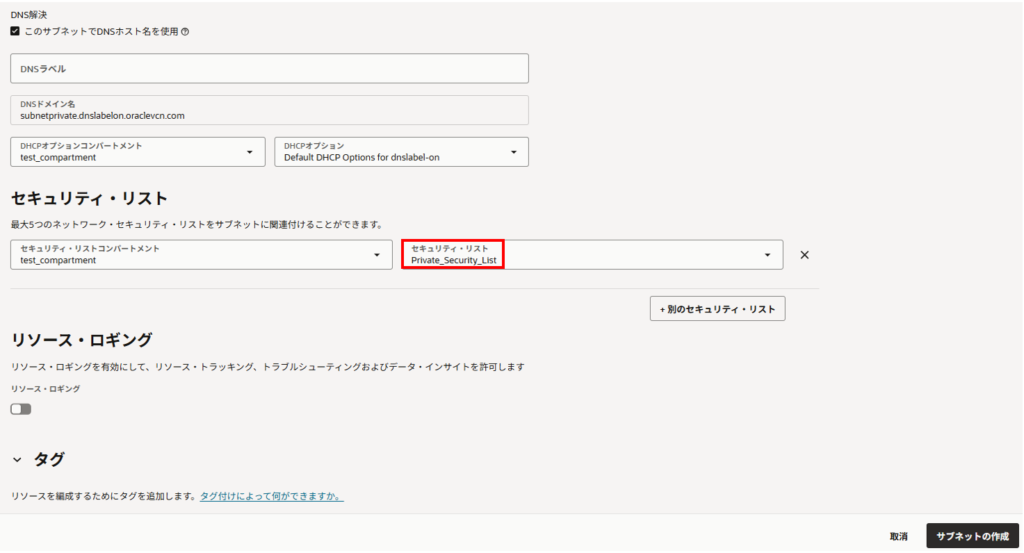
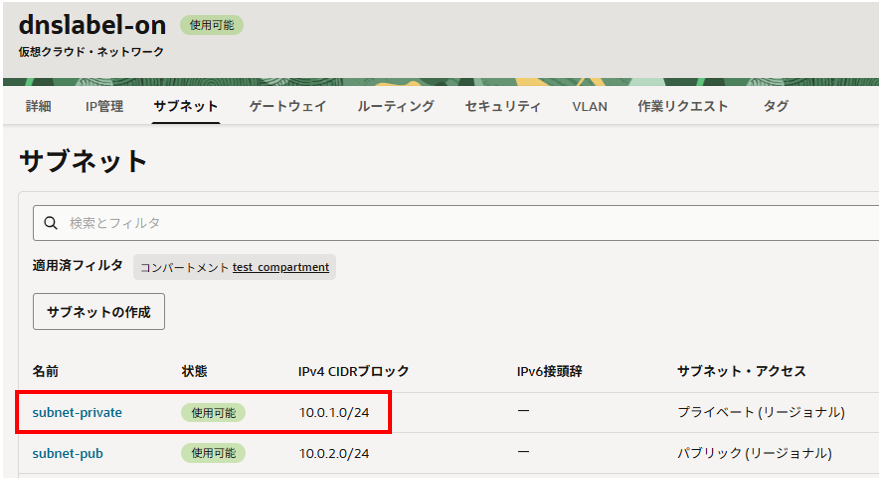
プライベート・サブネット(subnet-private)を作成します。
プライベート・ゾーンとレコードの確認
VCN、サブネット、セキュリティ・リスト、サービスゲートウェイを作成した時点でプライベート・ゾーンのゾーンとレコードを確認してみます。
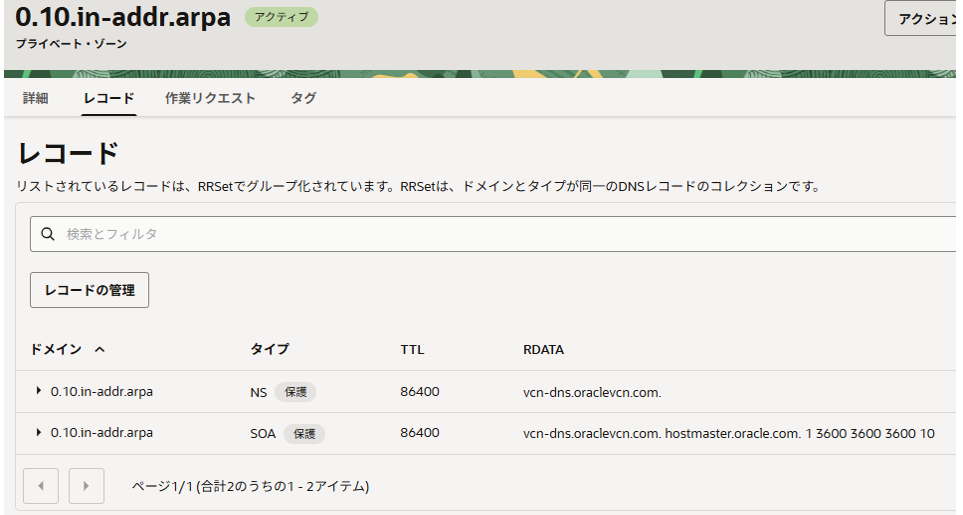
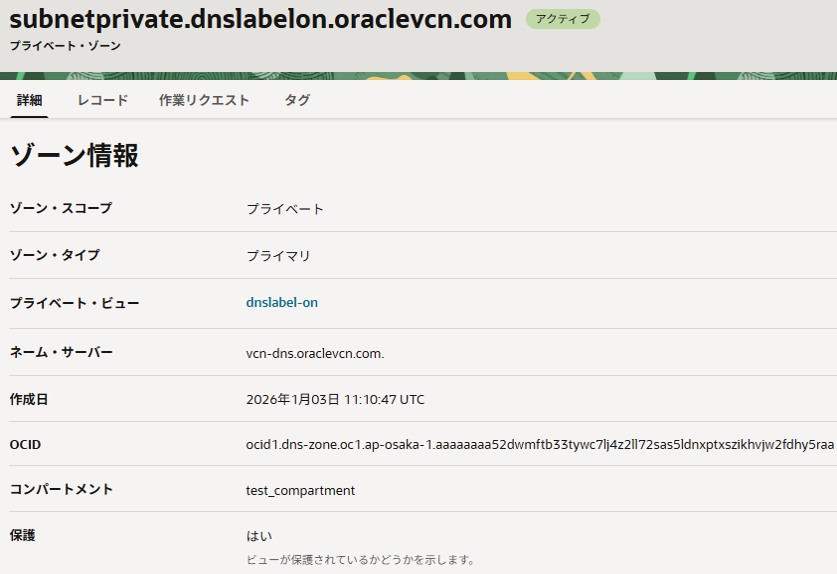
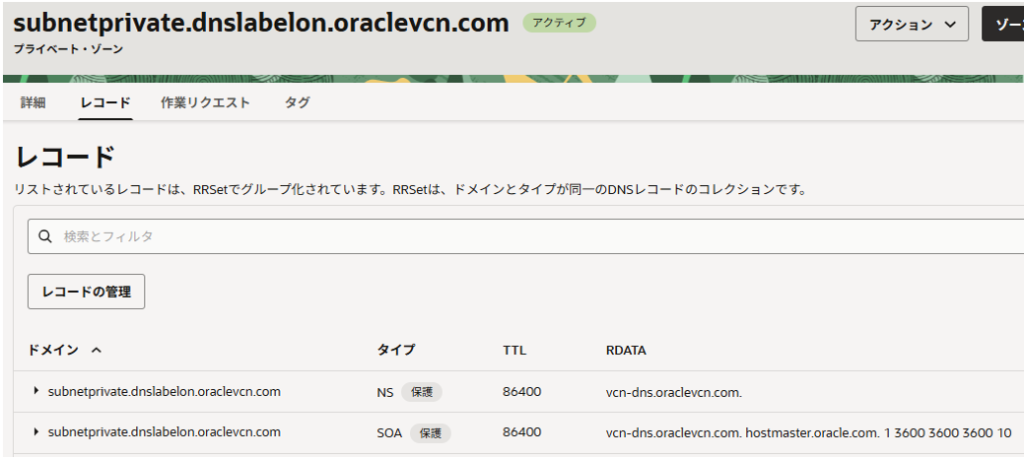
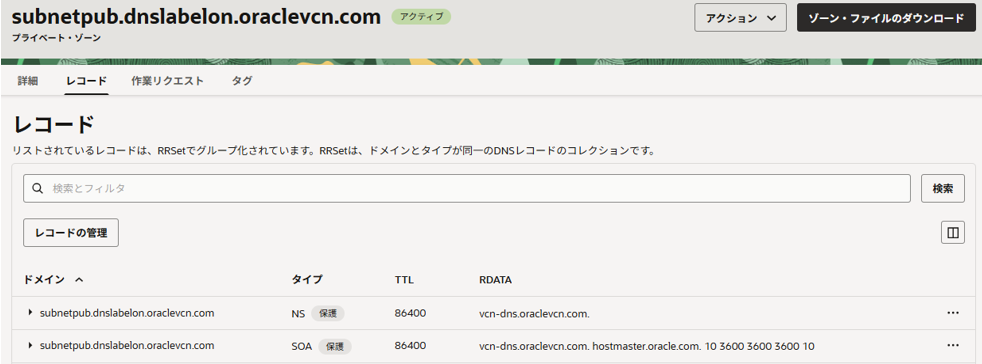
VCN、サブネットに関連するゾーンとレコード(NS、SOA)が作成されました。
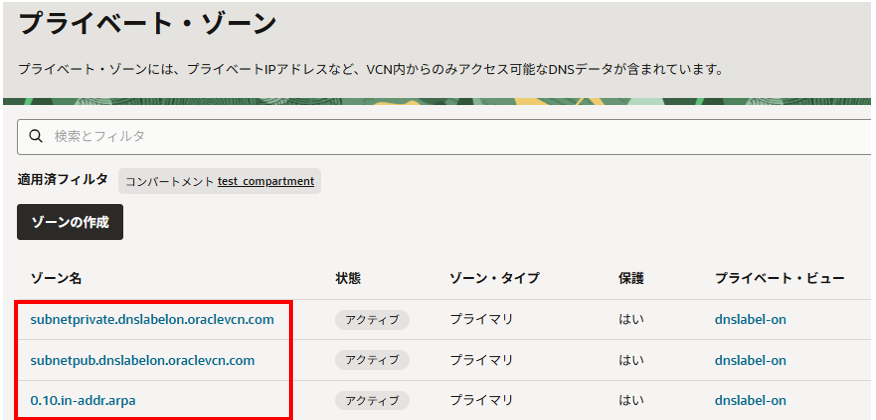
VCN作成時に自動で以下のプライベート・ゾーンとレコードが作成されました。
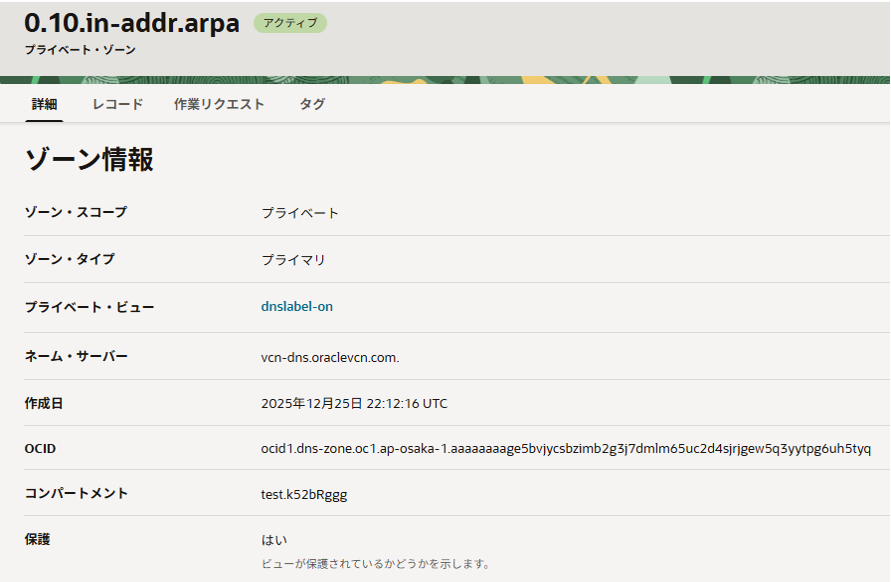
プライベート・サブネット作成時に自動で以下のプライベート・ゾーンとレコードが作成されました。
プライベート・ビューの確認
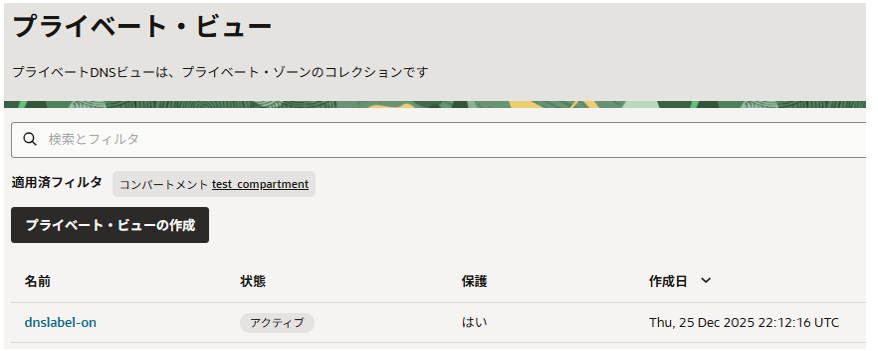
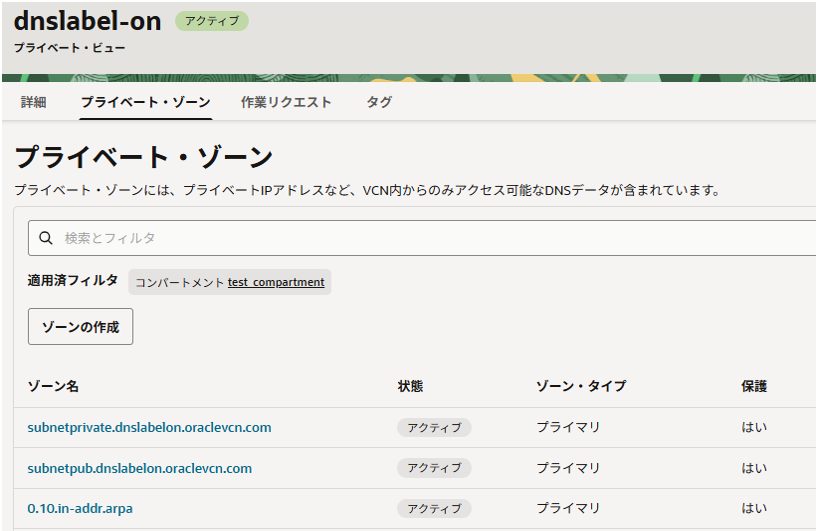
プライベート・ゾーンの作成と合わせてプライベート・ビューが自動で作成されてプライベート・ゾーンにアタッチされました。
ADB(Autonomous AI Database)の作成
ADBを作成します。
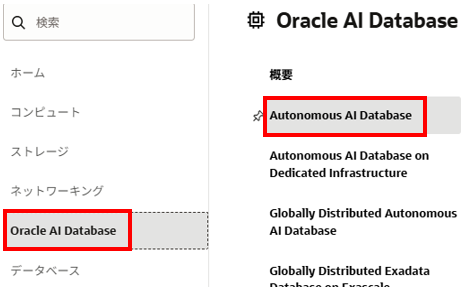
左上ハンバーガーメニューで「Oracle AI Database」から「Autonomous AI Database」を選択します。
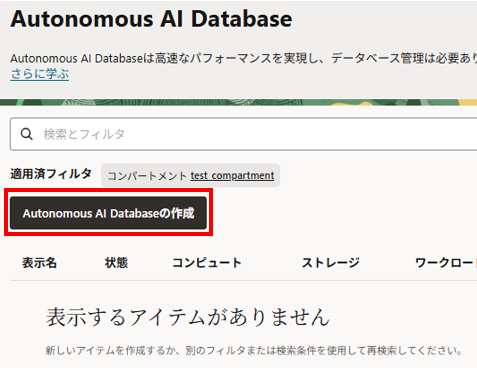
「Autonomous AI Databaseの作成」をクリックします。
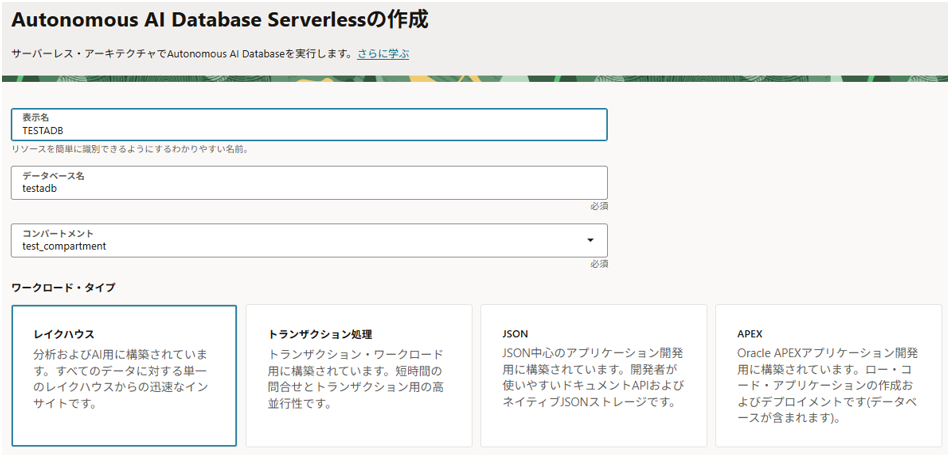
表示名、データベース名に任意名を入力して、その他はデフォルト設定とします。
Always Free をONにするとネットワーク・アクセス・タイプで「プライベート・エンドポイント・アクセスのみ」が選択できなくなります。
今回は、ADBをプライベートで構成するので有償アカウントで進める必要があります。
すべてデフォルトの設定で進めます。
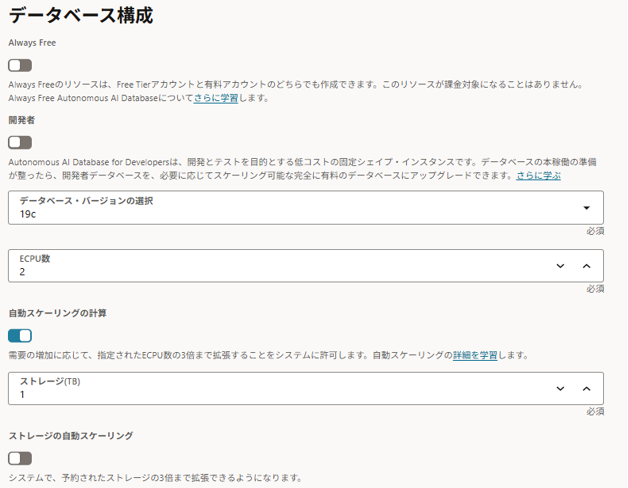
ここも設定はデフォルトのまま進めます。

管理者資格証明の作成でユーザー名ADMINのパスワードを設定します。
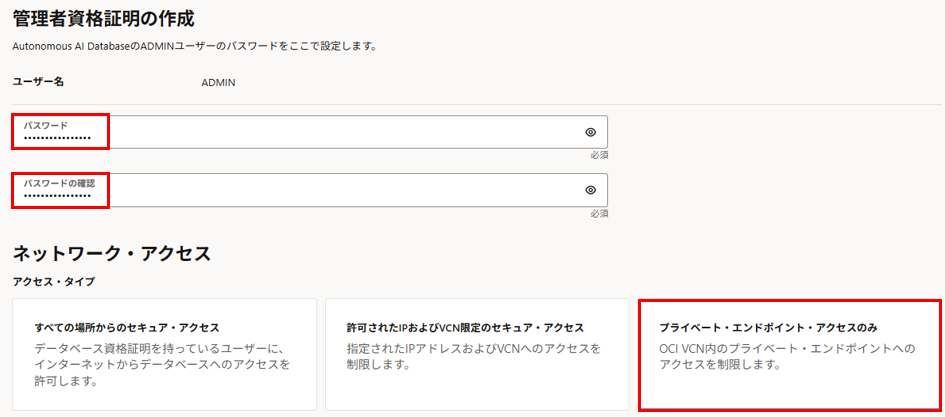
仮想クラウド・ネットワーク(VCN)とサブネット(プライベート・サブネット)を選択します。

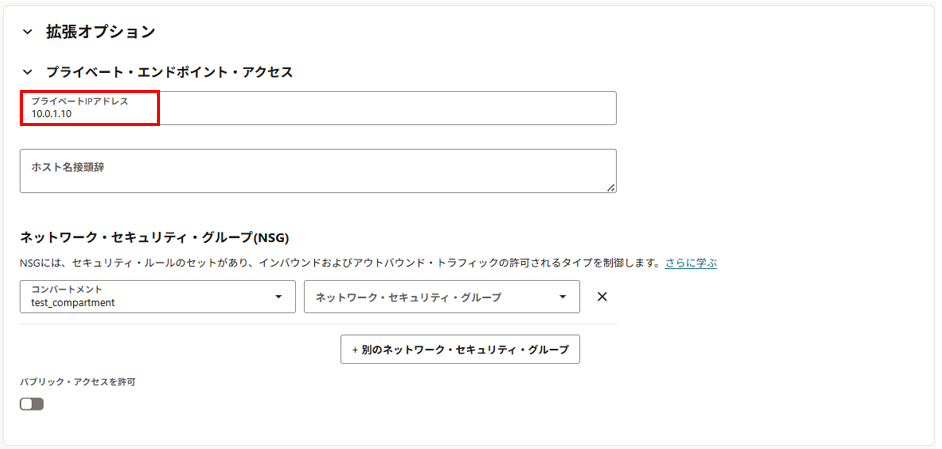
拡張オプションを展開し、プライベート・エンドポイント・アクセスのIPアドレスを設定します。
「作成」をクリックします。
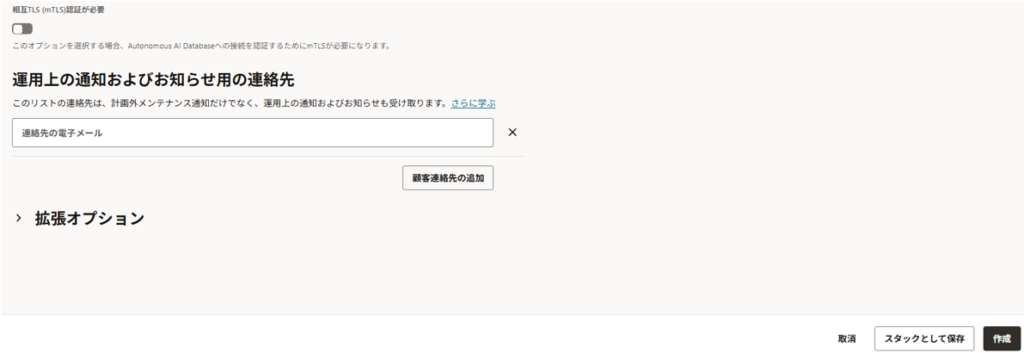
ADB作成のステータスが「プロビジョニング中」となりました。
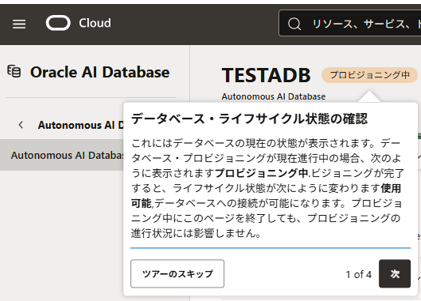
10分くらいで状態が「成功」になりました。状態が18%でずっと止まっている場合は失敗する可能性が高いです。
私は最初にサービス・ゲートウェイを作成せず進めていたので何度も18%で失敗していました。
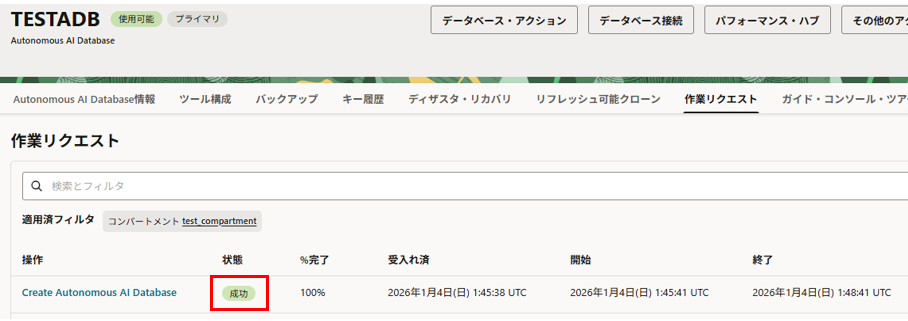
ちなにみ失敗した時はこのようなメッセージが表示されます。

プライベート・ゾーンとレコードの確認
ADBを作成することでVCN、サブネットに関連するゾーン以外に6つの新しいゾーンが作成されました。
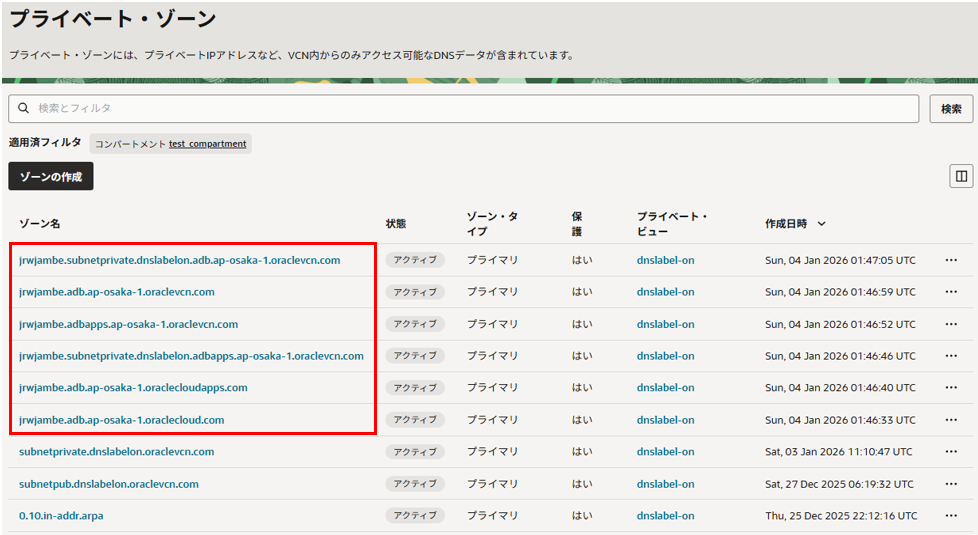
個別ゾーンとレコードの確認
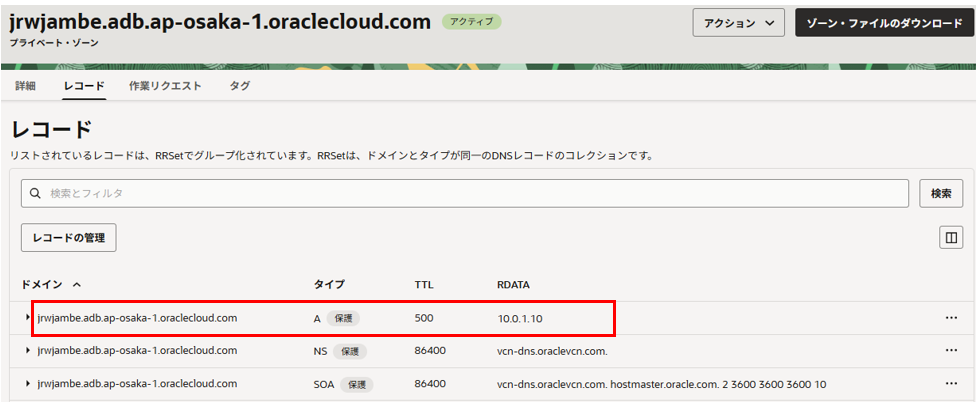
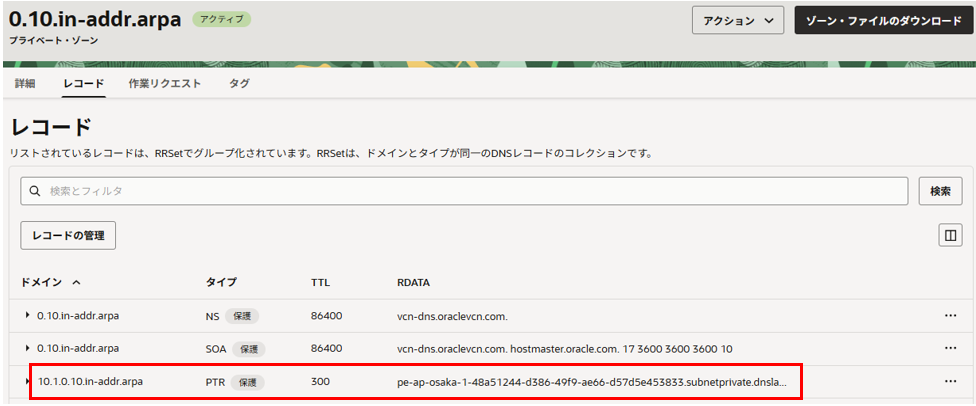
新規に作成された6つのゾーンとVCN、プライベート・サブネットに関するゾーン内にそれぞれレコードが作成されていました。
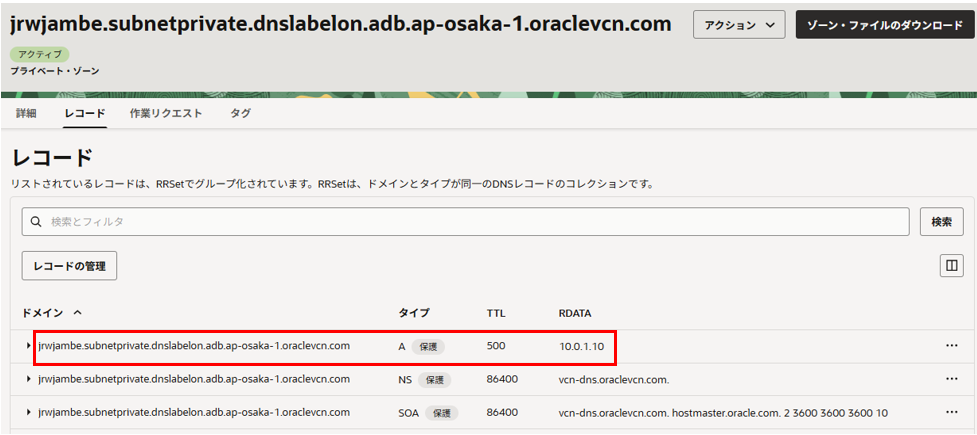
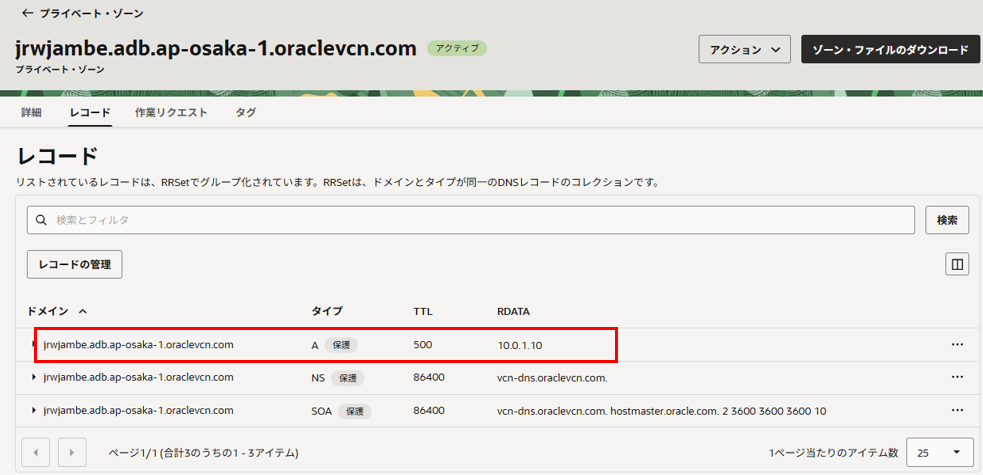
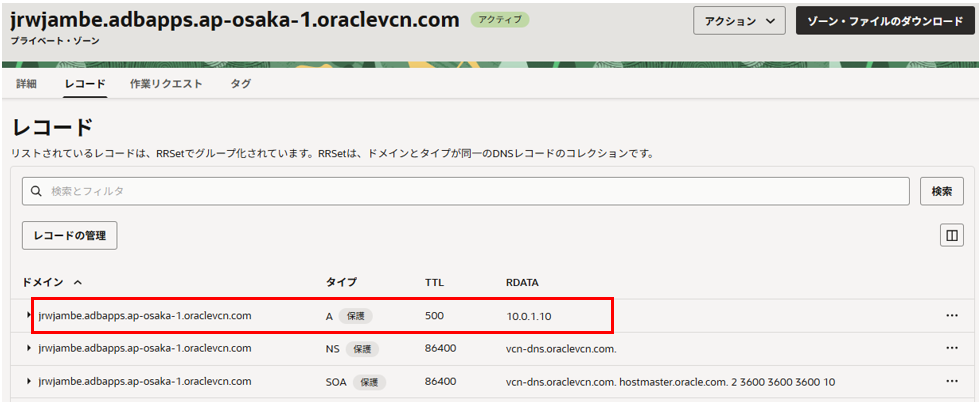
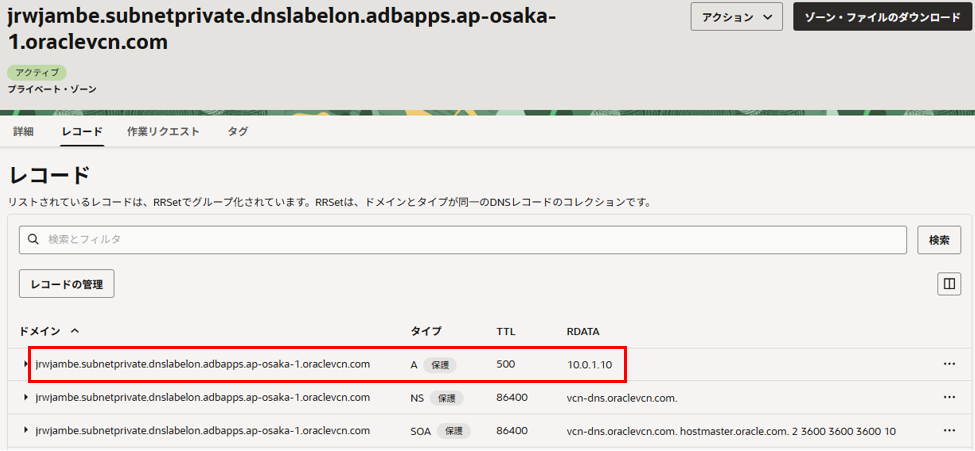
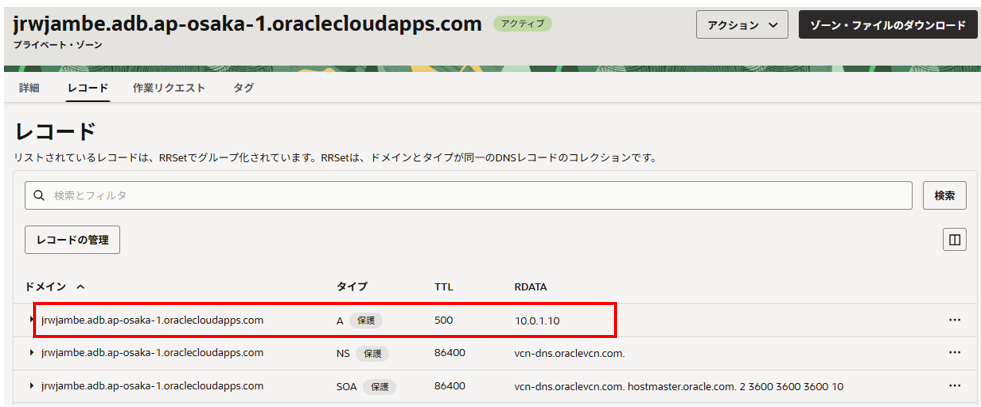

パブリック・サブネットには、レコードは作成されませんでした。想定どおりの動作です。
次は、OACの構築に進みます。
OAC(Oracle Analytics Cloud)
※OACの作成に進む前にプライベート構成のADBが構築済みである必要があります。
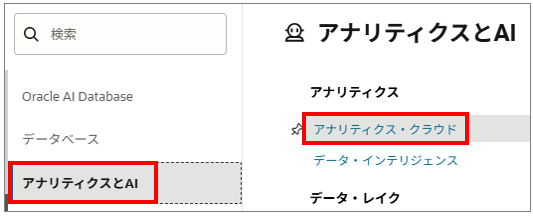
左上ハンバーガーメニューで「アナリティクスとAI」から「アナリティクス・クラウド」を選択します。
「インスタンスの作成」をクリックします。

名前は、任意の名前を入力します。
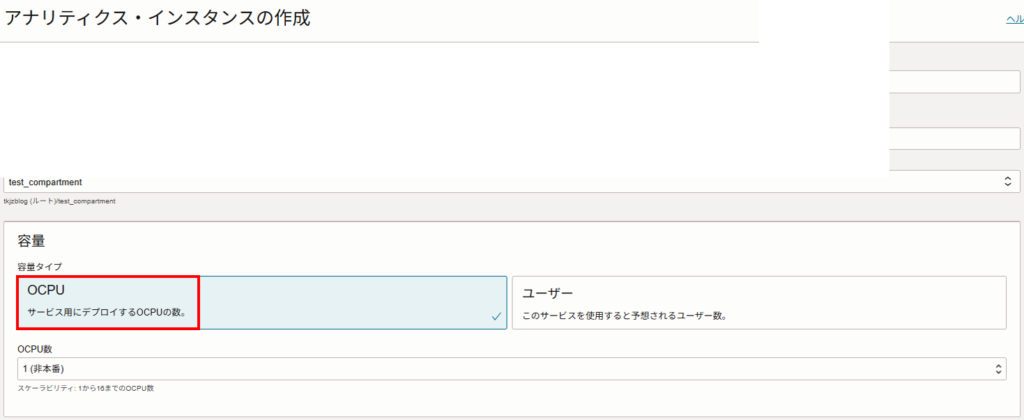
容量は、OCPUの場合は時間単位の課金、ユーザーの場合は月単位の課金となります。
今回は短時間の検証なのでOCPUの時間単位の課金で進めたいと思います。
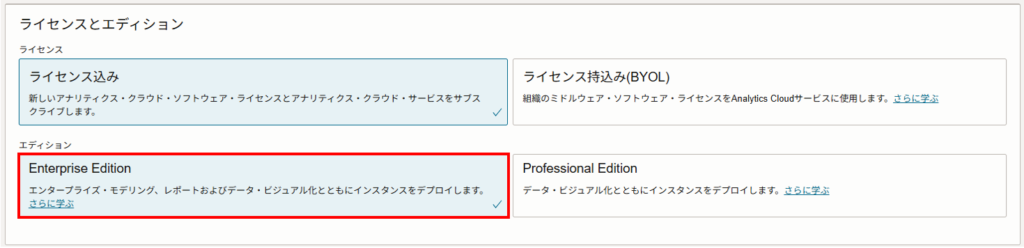
Private Access Channel(PAC)はEnterprise Editionを選択しないと利用できないため、Enterprise Editionを選択します。
ここはデフォルトのまま「定期」を選択します。

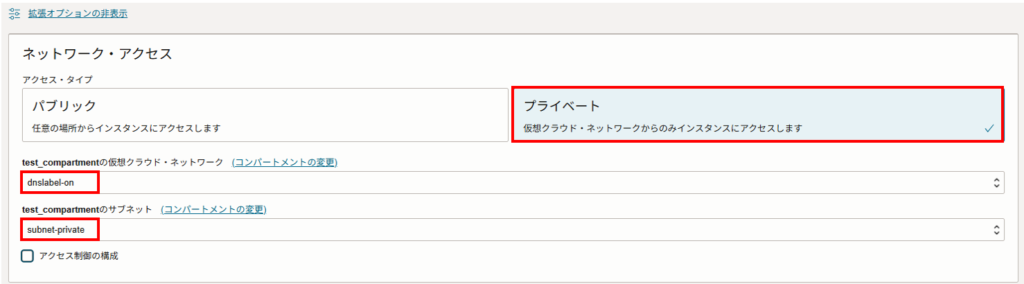
拡張オプションを展開し、OACにアクセスする方法(パブリックまたはプライベート)を選択します。プライベートにする場合は、OACに対して使用するVCNとプライベート・サブネットを選択します。
アクセス・タイプは「プライベート」を選択します。
仮想クラウド・ネットワーク(VCN)とサブネット(プライベート・サブネット)を選択します。
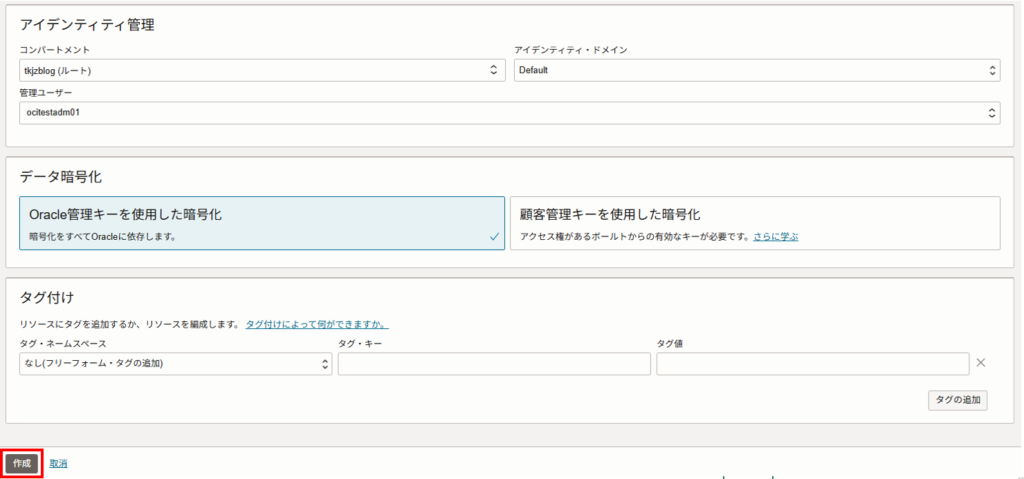
ここはデフォルトのままで「作成」をクリックします。
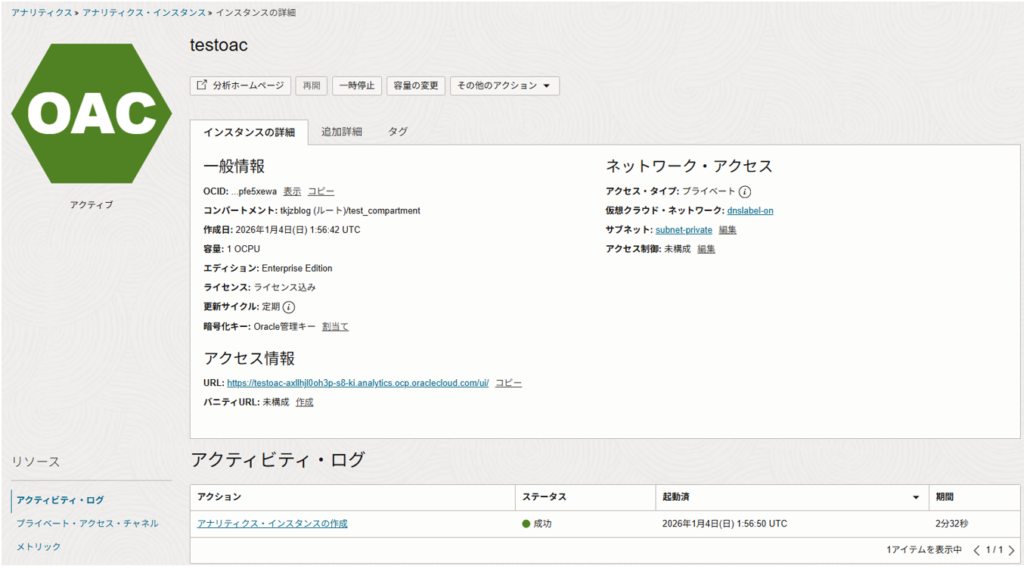
OACが作成されました。
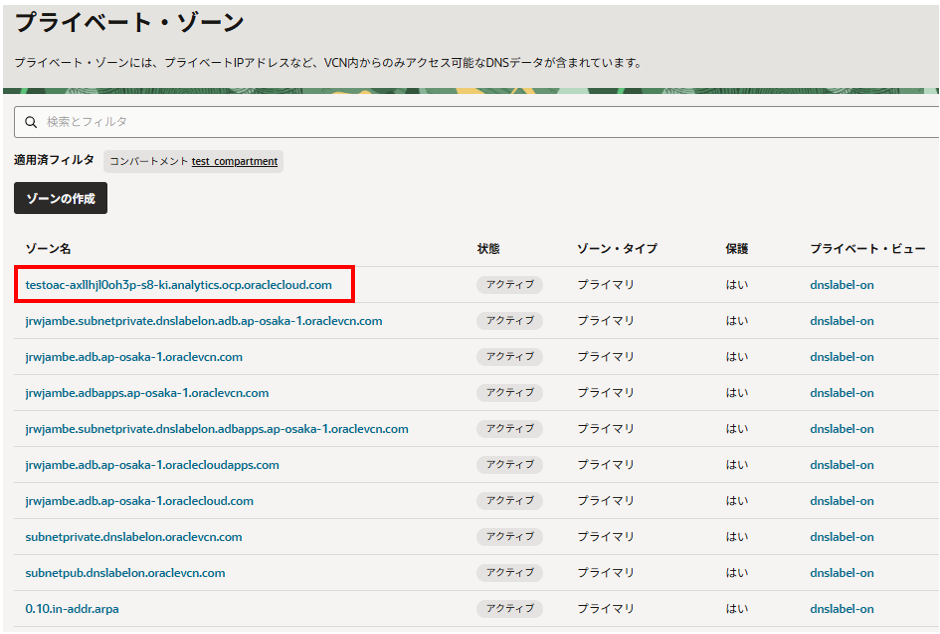
プライベート・ゾーンとレコードの確認
OAC作成とともにゾーンが1つ追加されました。
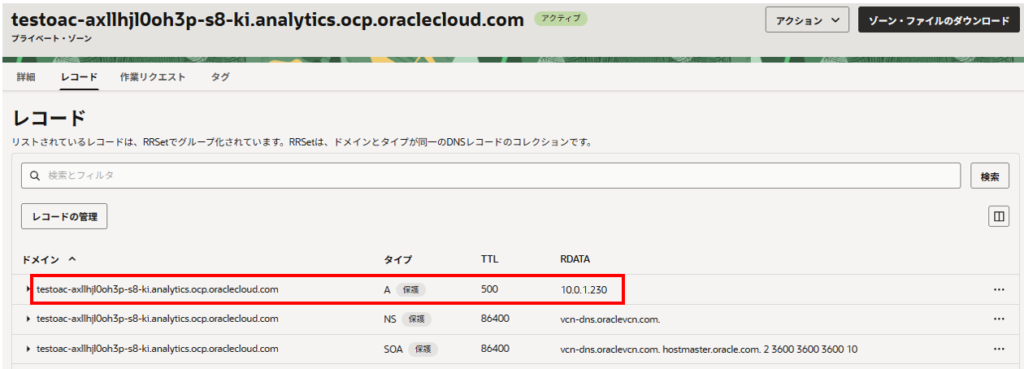
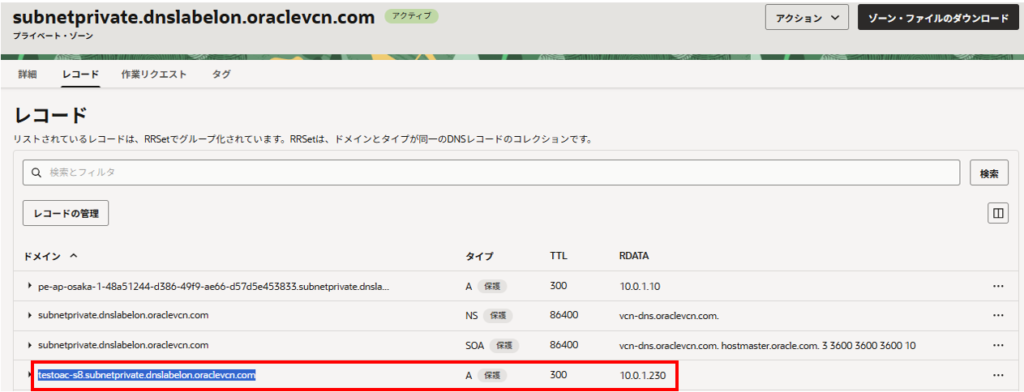
個別ゾーンとレコードの確認
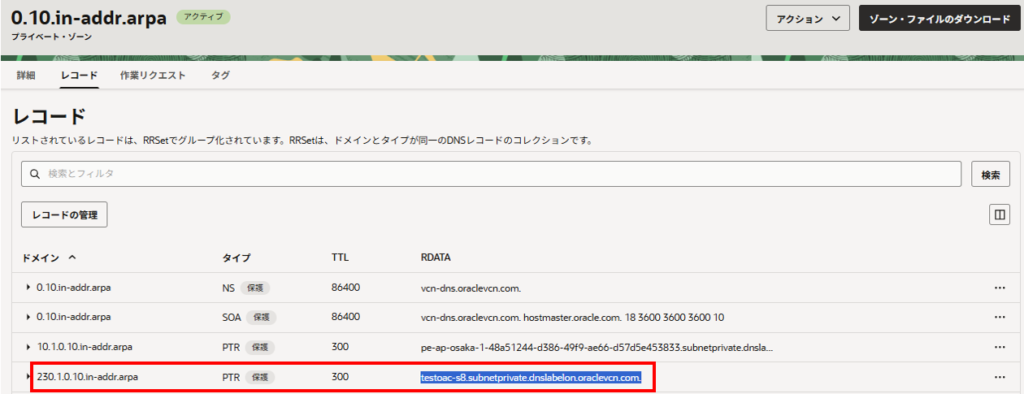
新規に追加されたゾーンにレコードが作成されて、VCN、プライベート・サブネットにも1つレコードが追加されました。
ADBの接続情報の確認とウォレットのダウンロード
ADBの接続情報の確認
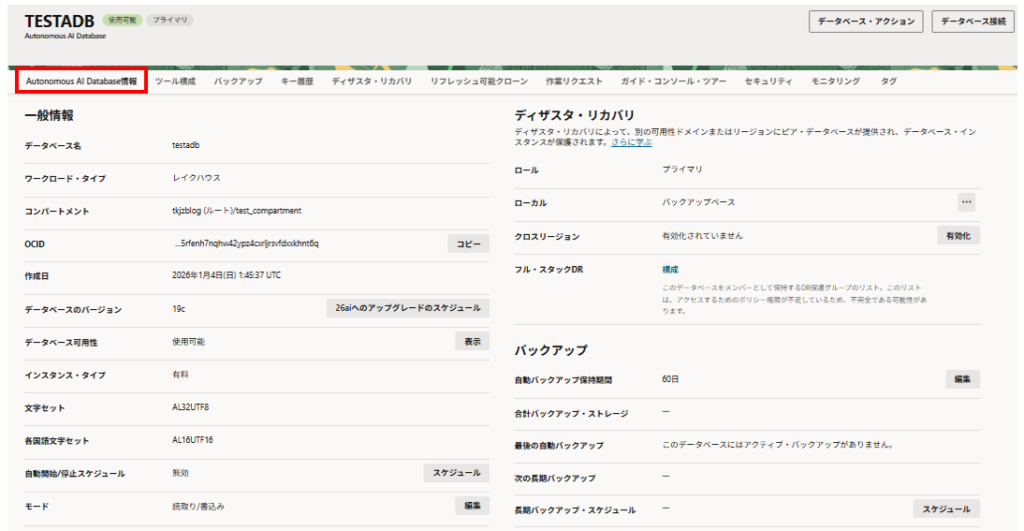
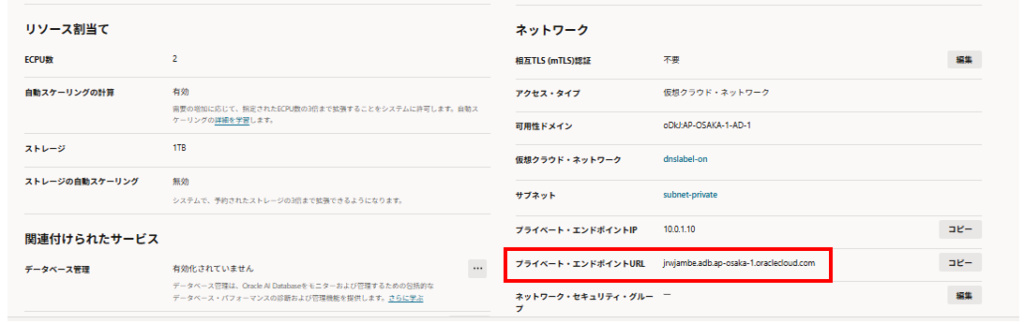
「Autonomous AI Database情報」タブを選択し、OACが接続するプライベートサブネット上のADBのプライベート・エンドポイントURLを確認します。
プライベート・エンドポイントURL : jrwjambe.adb.ap-osaka-1.oraclecloud.com
ウォレットのダウンロード
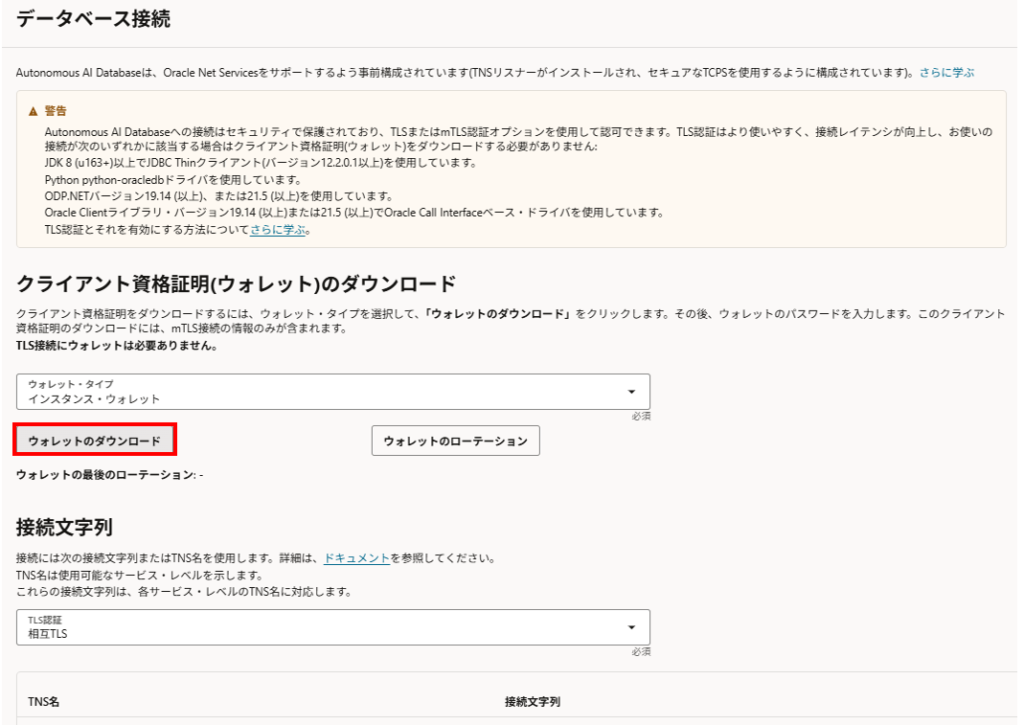
「Autonomous AI Database情報」タブを選択し、右上の「データベース接続」をクリックします。
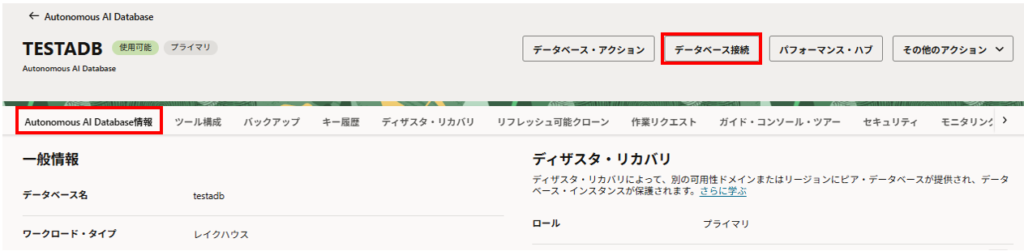
「ウォレットのダウンロード」をクリックし、zip形式のウォレットをダウンロードします。
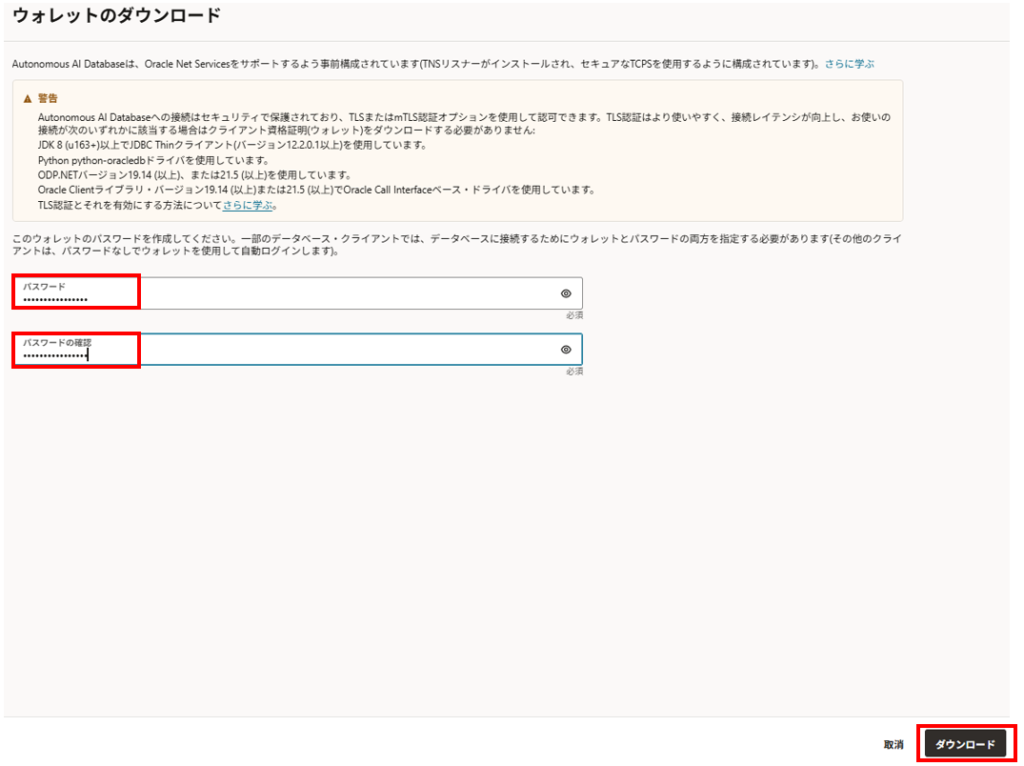
ウォレットのパスワードを設定し、ダウンロードをクリックします。
ウォレットがダウンロードされました。

PAC(Private Access Channel)の構成
作成したアナリティクス・インスタンスの詳細画面で、左側のリソースから「プライベート・アクセス・チャンネル」を選択します。
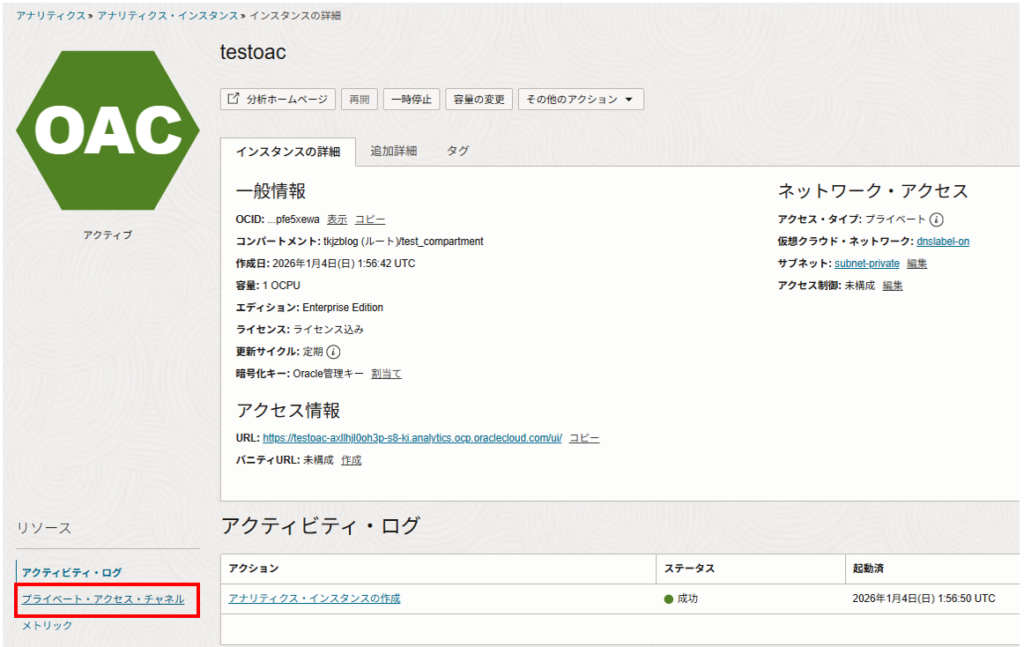
「プライベート・アクセス・チャンネル」の構成をクリックします。

以下を入力、選択して「構成」をクリックします。
名前:任意の名前
DNSゾーン:事前に控えたADBのプライベート・エンドポイントURL
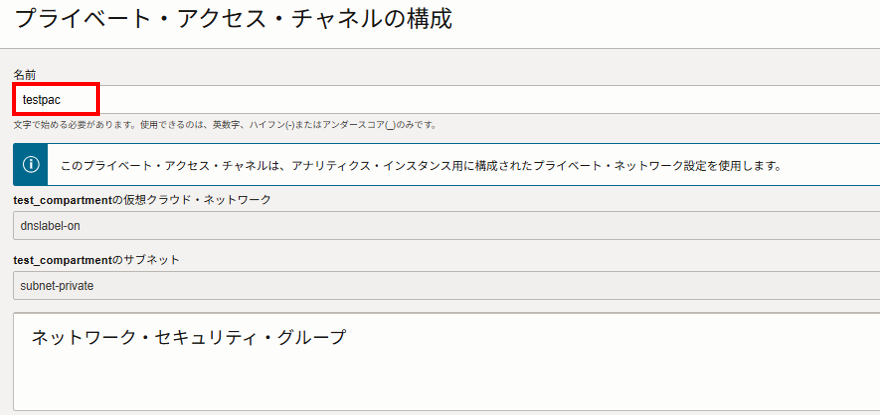
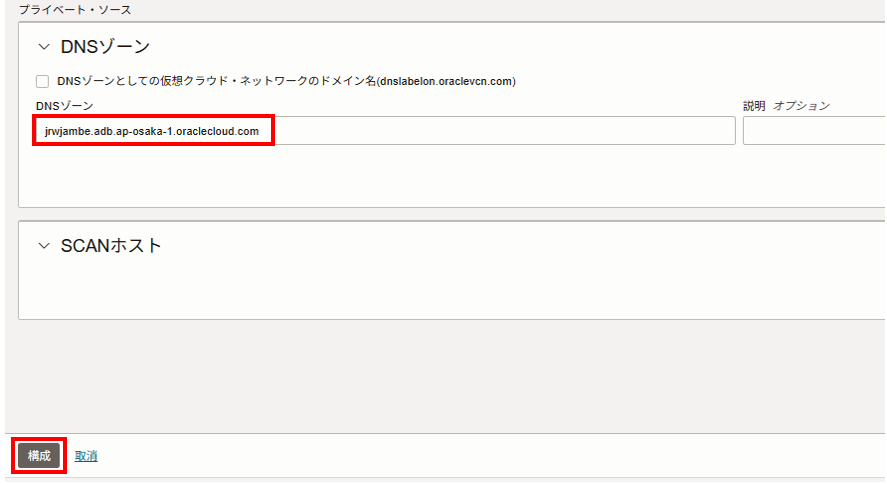
左ペインの「アクティビティ・ログ」を選択するとアクティビティ・ログが表示されます。
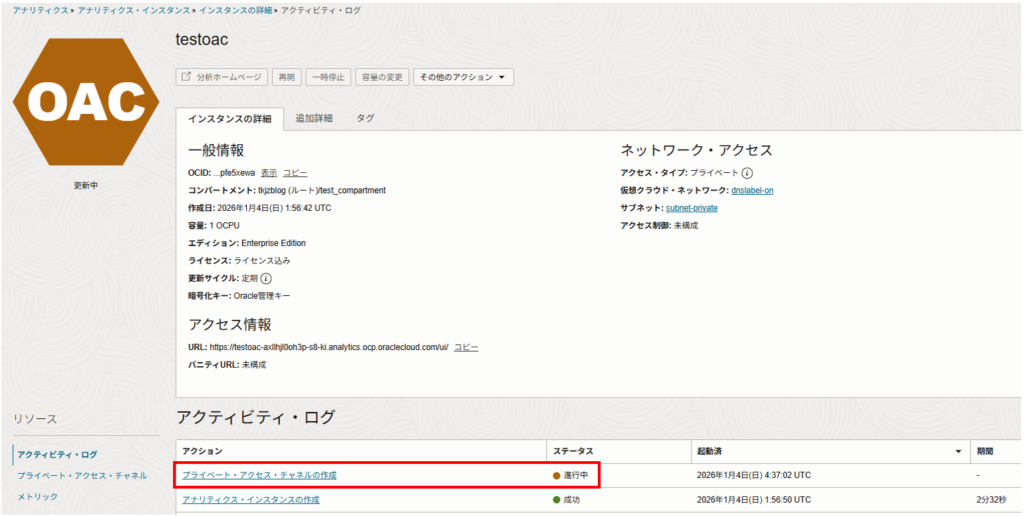
アクションに「プライベート・アクセス・チャネルの作成」が表示され、ステータスが「進行中」であることが確認できます。
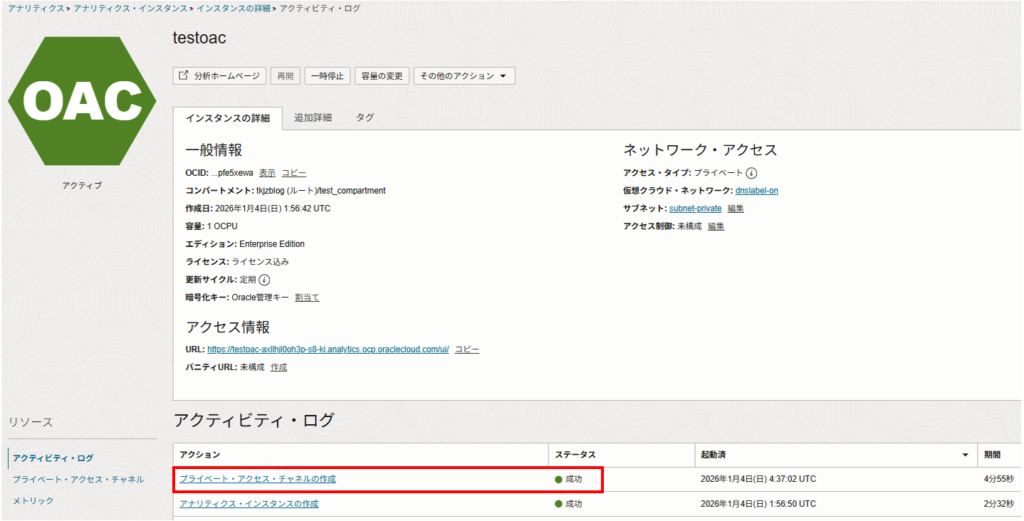
しばらく待つとステータスが「成功」になりました。
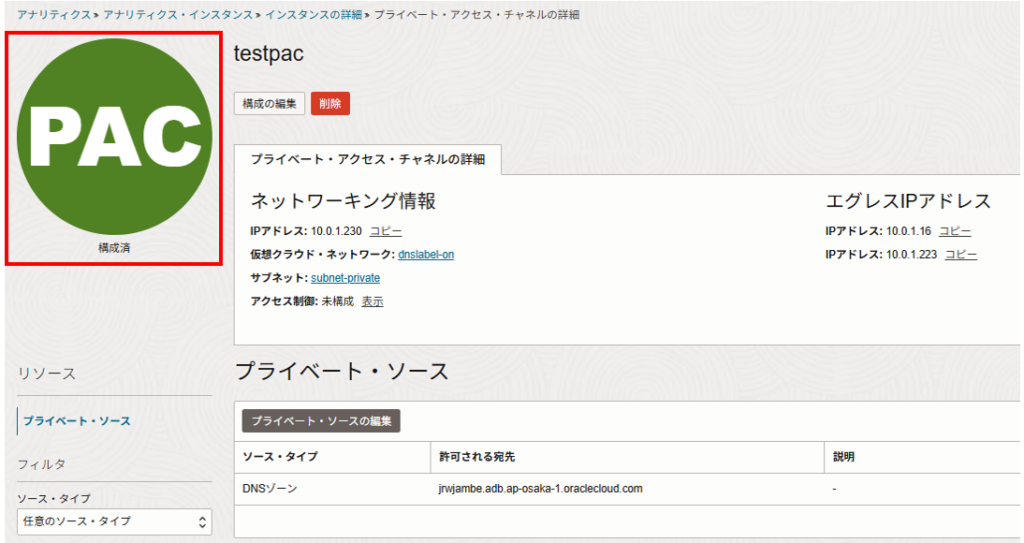
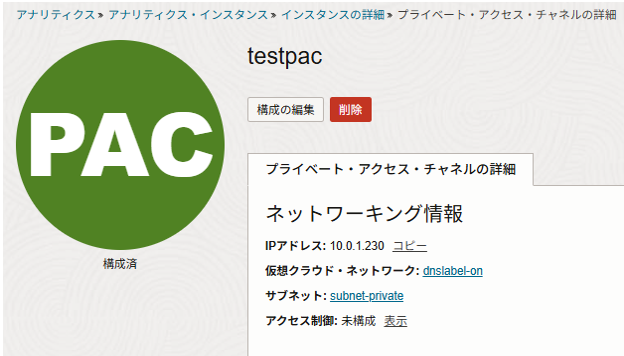
左ペインの「プライベート・アクセス・チャネル」をクリックし、プライベート・アクセス・チャネル名(testpac)をクリックします。
PACが構成済になりました。
OACからADBへ接続
OACのインスタンスの詳細画面からURLを確認します。
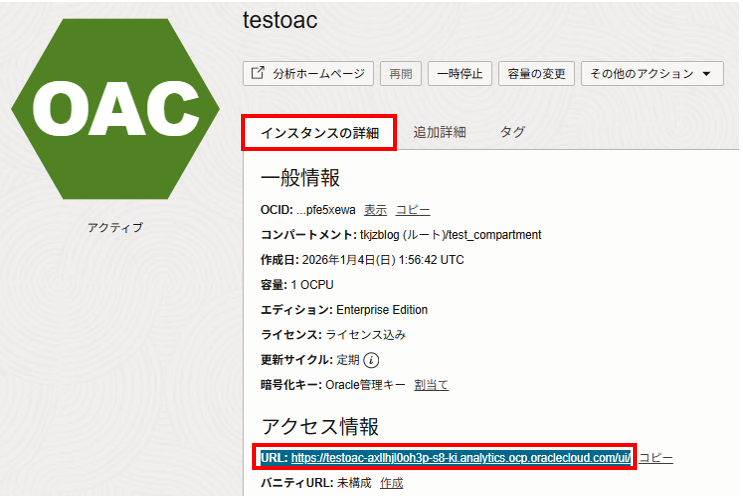
確認したURLへアクセスします。
私の場合、OAC、ADBをプライベート・サブネット環境で構築したので自身のクライアント端末(インターネット経由)からは接続できませんでした。
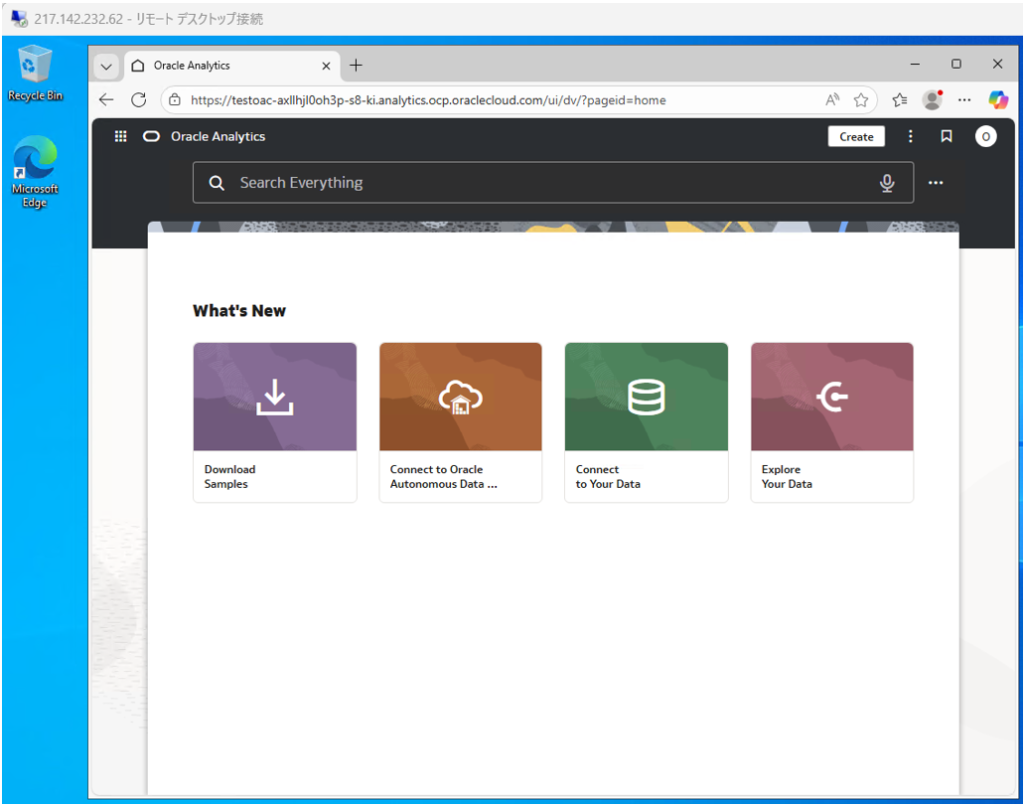
そこで対処として、OCIのパブリック・サブネットへWindowsサーバのインスタンスを作成し、そこからブラウザでアクセスしました。
OCIのWindowsOSは、デフォルトの言語は英語なので以下の画像では英語表記になっていますので読み替えてください。
ブラウザを起動し、OACで確認したURLへアクセスするとOracle Analyticsの画面が表示されました。
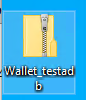
Windowsサーバのデスクトップへ事前にダウンロードしていたウォレットをアップロードします。
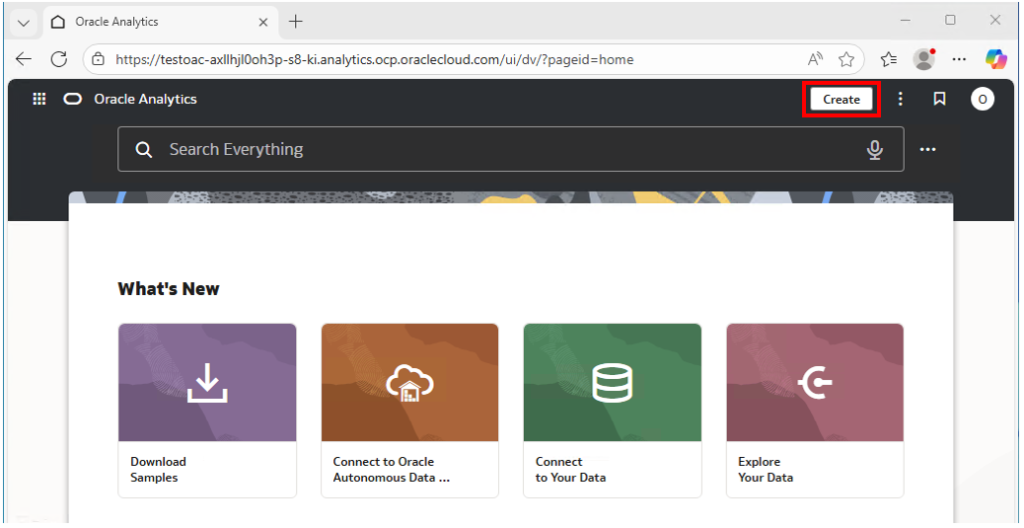
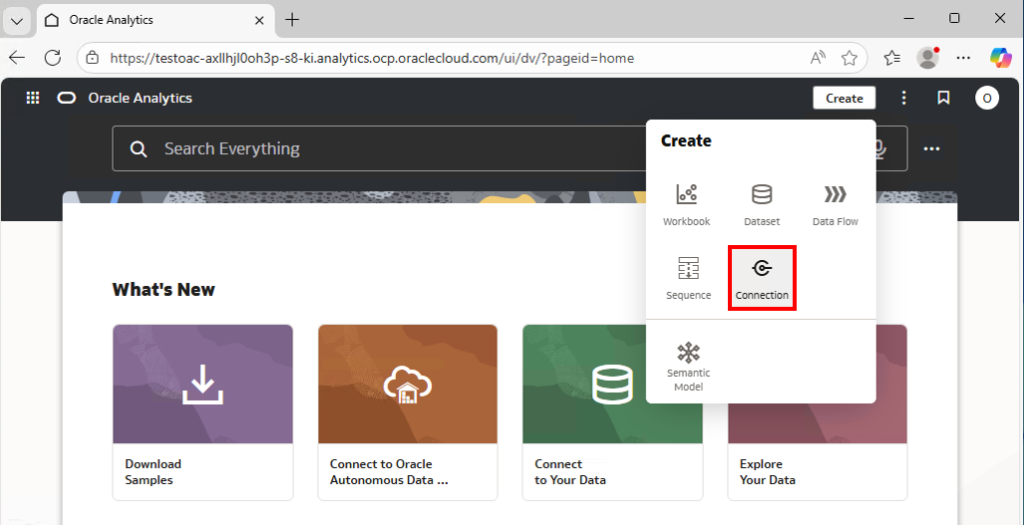
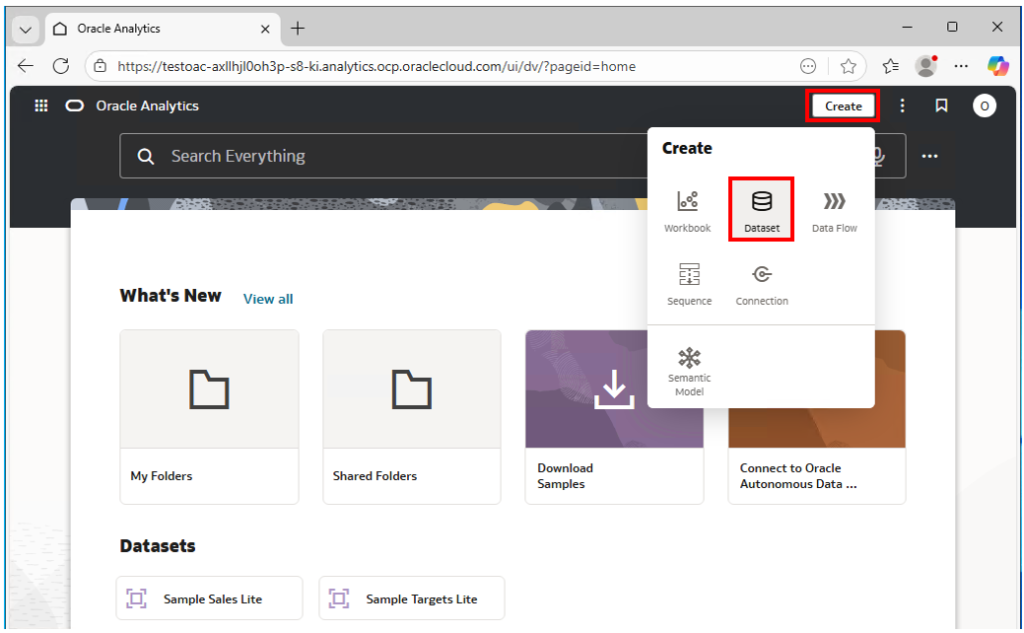
ブラウザに戻り画面右上の作成(Create)をクリックします。
「Connection」をクリックします。
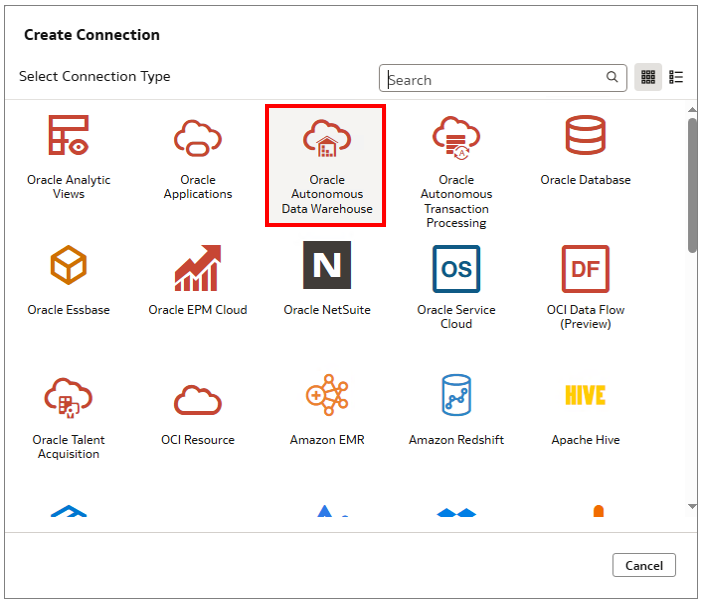
「Oracle Autonomous Data Warehouse」をクリックします。
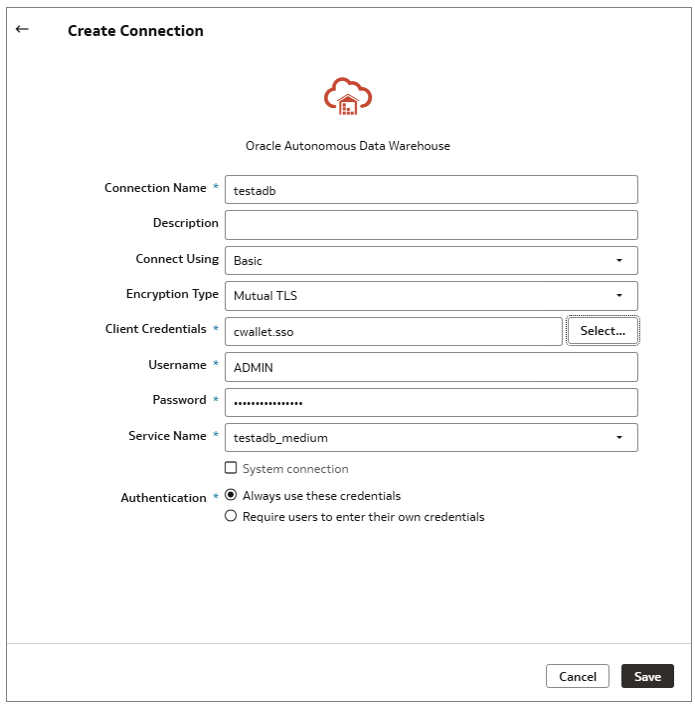
Create Connection画面で以下を入力、選択し、右下の保存(Save)をクリックします。
Connection Name:任意の名前
Client Credentials:ウォレットのzipファイルを指定
Username:ADBの管理者
Password:ADBの管理者パスワード
Service Name:ウォレットのzipファイルを指定したら自動で入力される
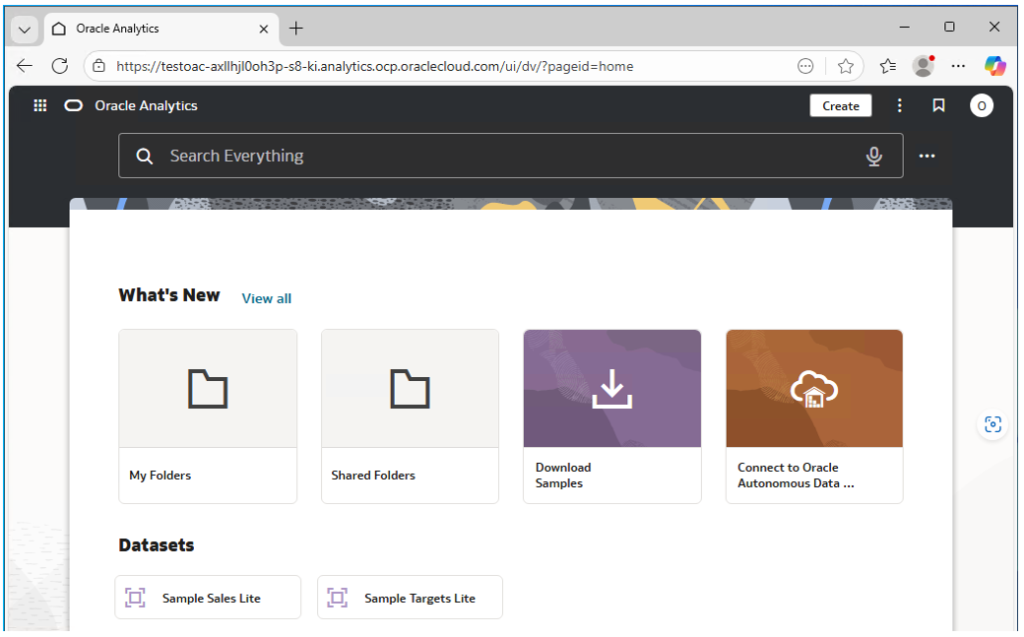
ブラウザの表示が以下のように変わりました。
OACがADBへ接続できているかを確認します。
右上の作成(Create)からデータセット(Dataset)をクリックします。
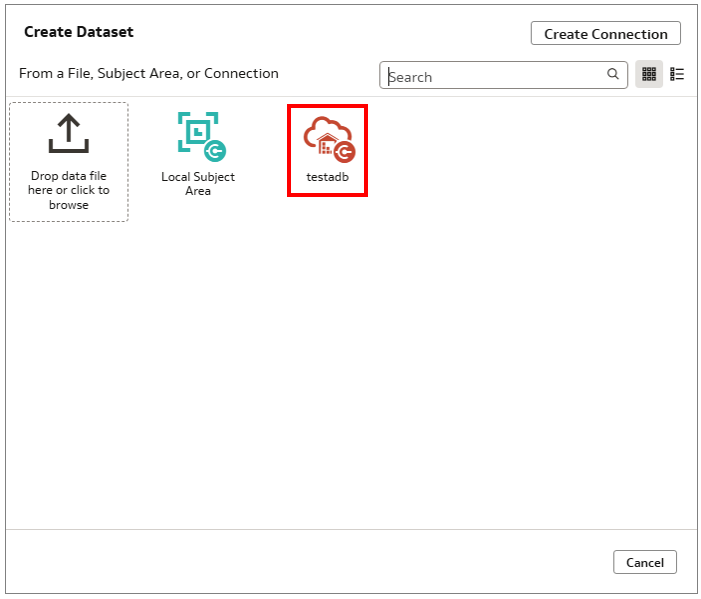
さきほど作成した接続名(testadb)を選択します。
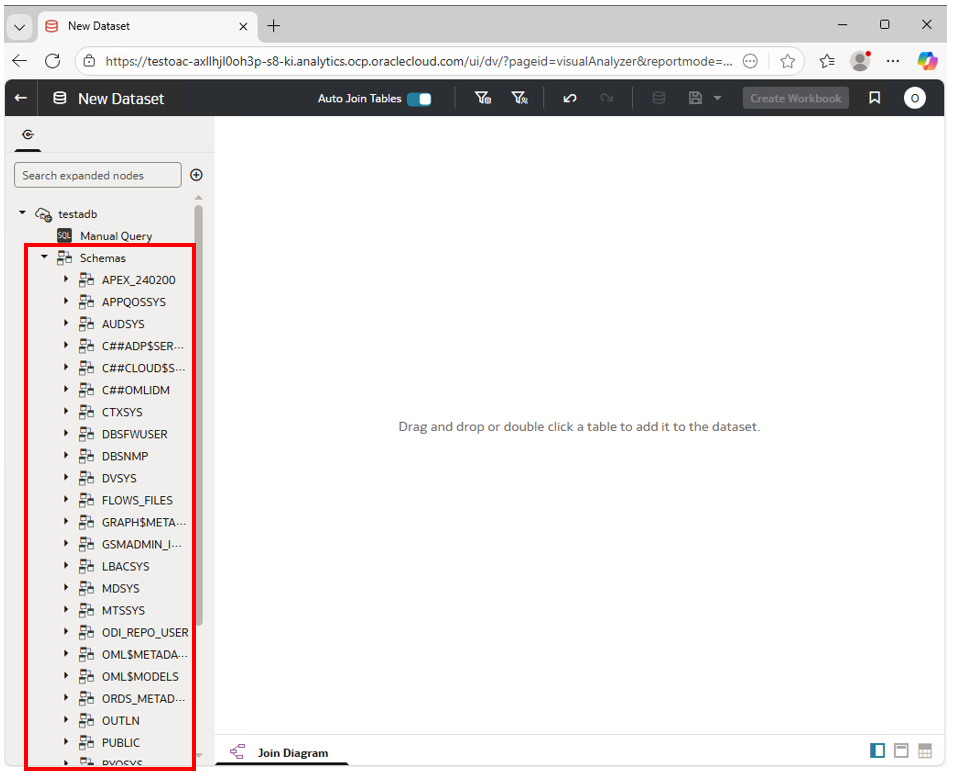
スキーマ(Schemas)を展開して作成されているスキーマが表示されれば、ADBに接続できているそうです。
【参考】OACとADBの削除
作成した時と逆の順番で削除していきます。
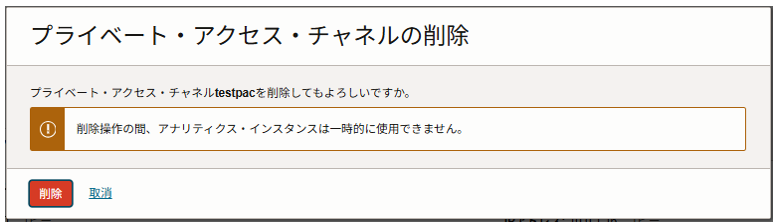
PACを削除します。


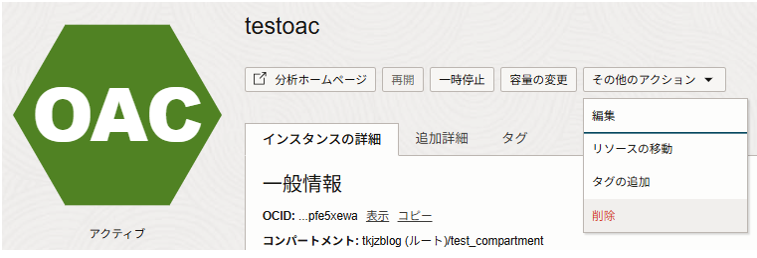
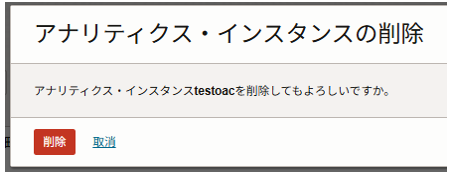
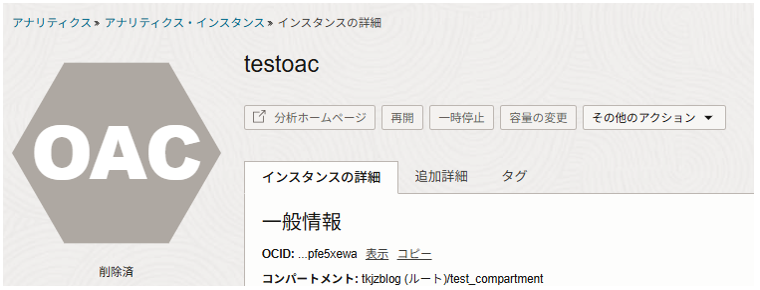
OACを削除します。


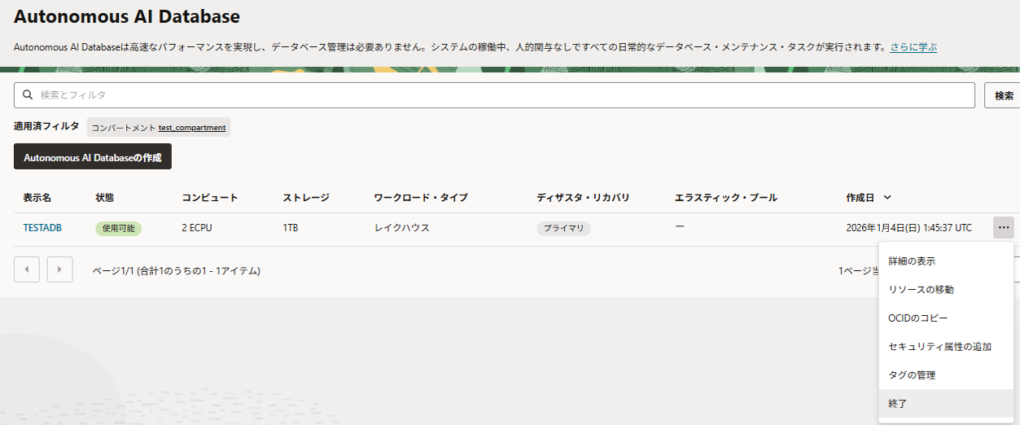
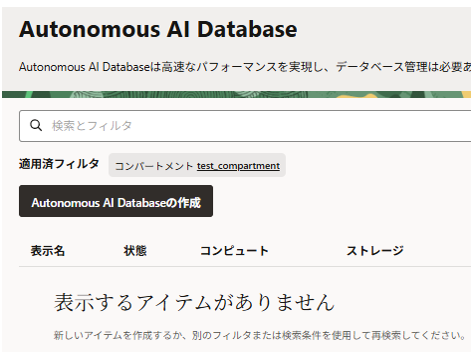
ADBを終了(削除)します。

まとめ
OACとADBがプライベートで構成された時にプライベート・ゾーンにどのようなゾーンやレコードが作成さるか実際に確認することができました。ADBに関しては何に利用されるかわかりませんが多数プライベート・ゾーンやレコードが作成されました。
OACやADBに関してはまったく知識がなく参考URLを参考に検証しており、あまり説明を付け加えることもなく薄い記事になっておりますがご了承ください。
以下、他の記事をまとめた一覧です。OCI以外にAWSもまとめています。