【OCI_26】オフライン環境(プライベート・サブネット)のWindowsサーバを日本語化する


OCIのWindows サーバイメージはデフォルトが英語(UI・表示言語が English)です。
Windows自体は 言語パック(Japanese)を追加すれば、画面表示を日本語に切り替えることが可能です。
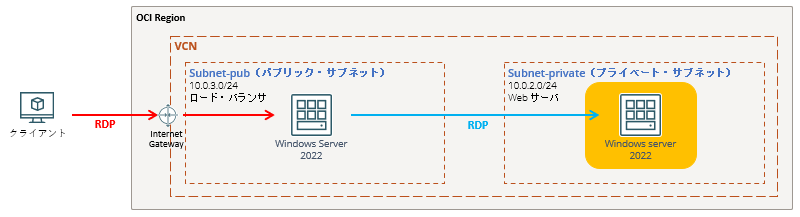
今回は、NATゲートウェイも利用できず、インターネット接続できないプライベート・サブネットのWindowsサーバを対象として日本語化を検証してみます。
プライベート・サブネットのWindowsサーバには、パブリック・サブネットのWindowsサーバからRDPで接続して操作し、ISOファイルは、パブリック・サブネットのWindowsサーバでダウンロードしてプライベート・サブネットのWindowsサーバへファイルコピーを想定しています。
今回は、以下サイトを参考にさせていただきました。
オフライン環境でのWindows Server 2022 日本語化手順
https://blog.jbs.co.jp/entry/2025/04/09/120009
ダウンロードするISOファイルが間違っていて日本語化できなかったり、ISOファイルをコピーするため、いろいろ試したりと、少しバタバタしたことも合わせて記載したいと思います。
インスタンスの作成
Windowsサーバのインスタンスを2台作成します。
インスタンス作成については、Windowsではないですが以下の記事を参考にしてください。
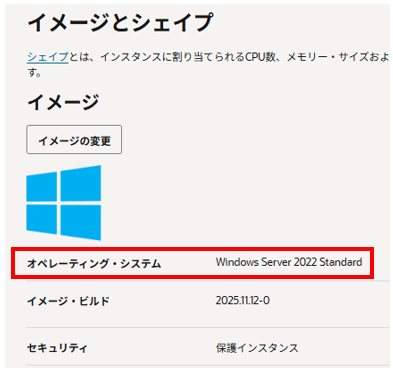
「イメージとシェイプ」で「Windows Server 2022 Standard」の「追加のライセンス料金」を選択します。

「イメージとシェイプ」で「Windows Server 2022 Standard」が選択されました。
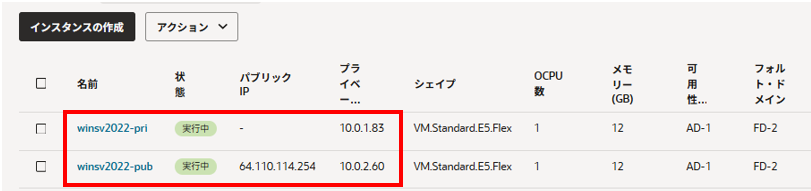
今回は、プライベート・サブネットに1台、パブリック・サブネットに1台作成しました。
IPアドレスは、以下画面で確認しておきます。
・winsv2022-pri(プライベート・サブネットのWindowsサーバ)
・winsv2022-pub(パブリック・サブネット・サブネットのWindowsサーバ)
パブリック・サブネットのWindowsサーバにリモートデスクトップ接続
パブリック・サブネットのWindowsサーバを選択、「詳細」タブを選択し、ユーザー名とパスワードを確認します。
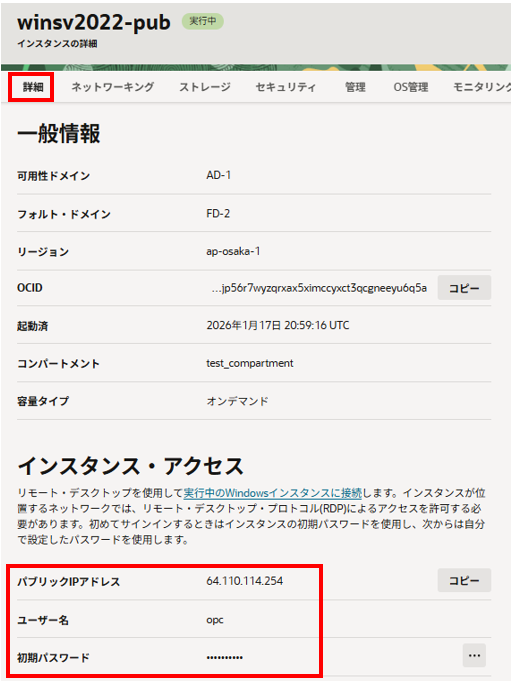
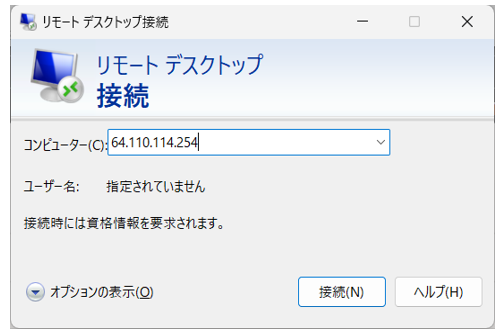
クライアント端末でリモートデスクトップ接続を起動し、パブリックIPを入力して「接続」をクリックします。
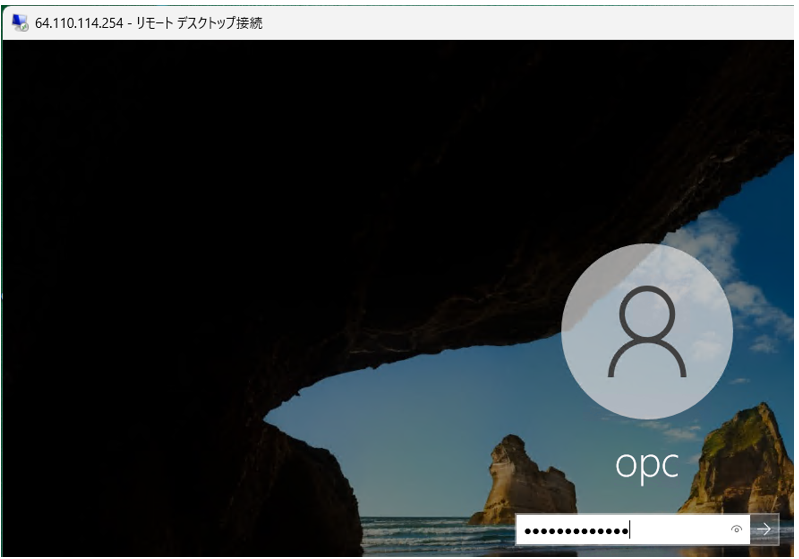
ユーザーが「opc」であることを確認し、控えておいたパスワードを入力します。
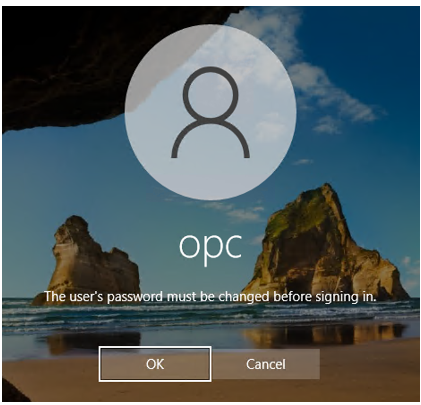
パスワード変更を促されるので「OK」をクリックします。
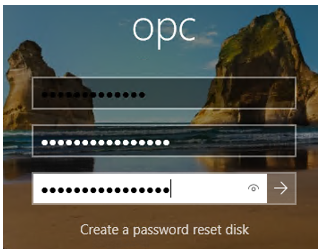
新、旧、パスワードを入力します。
新パスワードは複雑さが求められます。(必須事項は何か忘れました・・・)
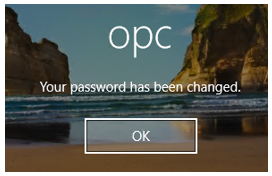
パスワードが変更されました。「OK」をクリックします。
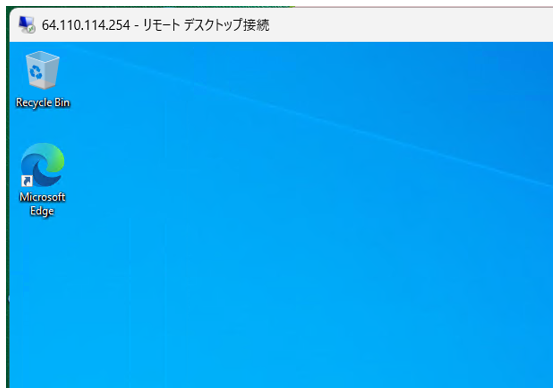
サインインできました。
冒頭で記載したとおり、OCIのWindows サーバイメージはデフォルトが英語(UI・表示言語が English)となります。
日本語化用ISOファイルをダウンロード
パブリック・サブネットのWindowsサーバでWindows Server 2022用の日本語化ISOファイルをダウンロードします。
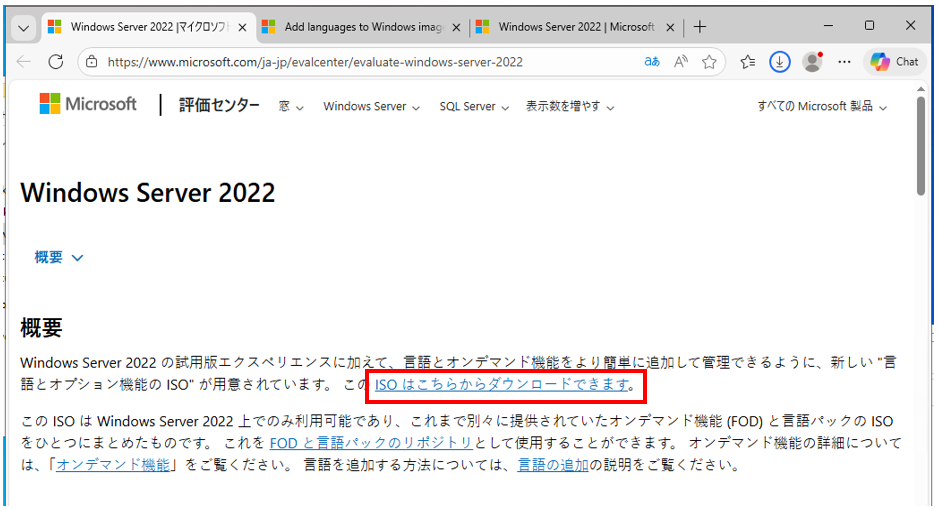
まずここでつまずきました。WindowsサーバのISOファイルをダウンロードすればよいと思っていたのですがそうではなく「言語とオプション機能のISO」をダウンロードしないといけませんでした。
以下、URLへ接続し、「ISOはこちらからダウンロードできます。」のリンクをクリックすると自動でダウンロードが始まります。
https://www.microsoft.com/ja-jp/evalcenter/evaluate-windows-server-2022
ダウンロードできました。

セキュリティ・リストの設定
パブリック・サブネットからプライベート・サブネットへリモートデスクトップ接続とファイル共有ができるようエグレス側のポートが空いていること、プライベート・サブネットは、リモートデスクトップ接続とファイル共有を受け入れるようイングレス側のポートが空いていることを確認します。
空いてない場合は、空けてください。
今回は検証のため、パブリック・サブネットのエグレス、プライベート・サブネットのイングレスは、フルオープンにしています。(セキュリティ・リストについて、詳しく説明している自身の記事がありませんでした。)
プライベート・サブネットのWindowsサーバへリモートデスクトップ接続
パブリック・サブネットのWindowsサーバからプライベート・サブネットのWindowsサーバへリモートデスクトップ接続します。
プライベート・サブネットのWindowsサーバのIPアドレスとパスワードの確認
プライベート・サブネットのWindowsサーバのIPアドレスを確認します。
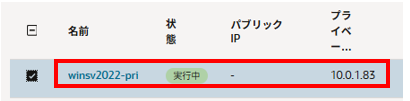
プライベート・サブネットのWindowsサーバのユーザー名、パスワードを確認します。
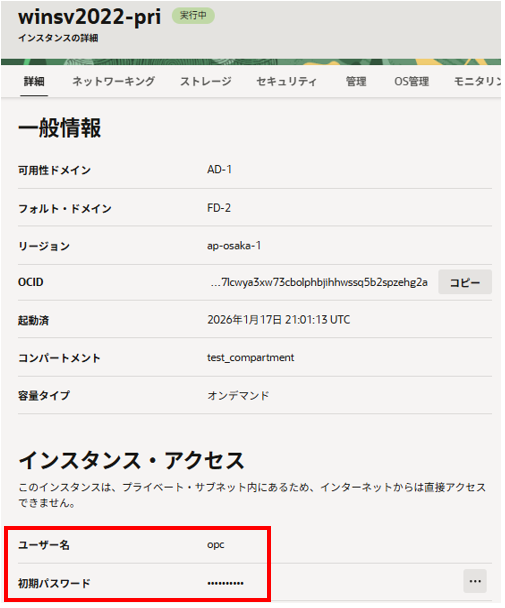
プライベート・サブネットのWindowsサーバへリモートデスクトップ接続
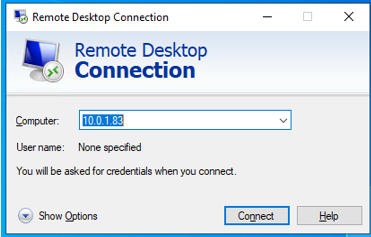
パブリック・サブネットのWindowsサーバでリモートデスクトップ接続を開始して接続します。
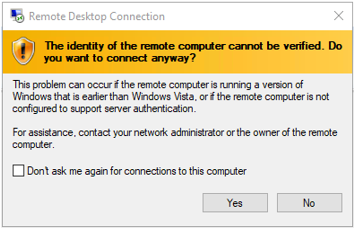
「Yes」をクリックします。
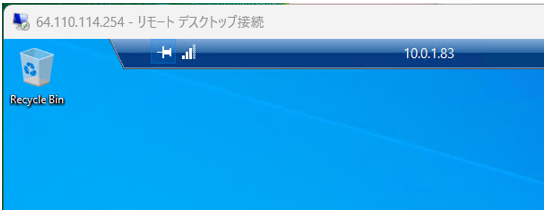
初期パスワードを入力して、パスワードを変更し、リモートデスクトップ接続できました。
プライベート・サブネットのWindowsサーバのWindowsファイアウォール設定
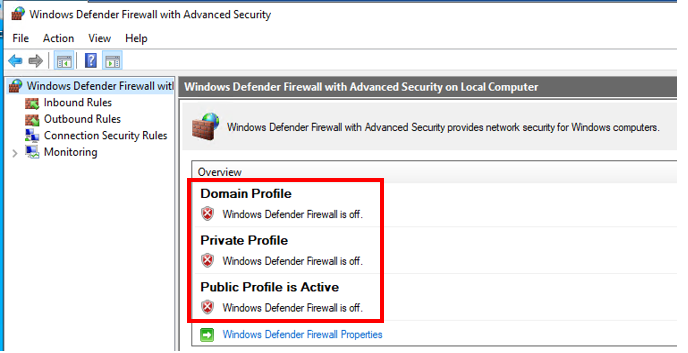
パブリック・サブネットのWindowsサーバからプライベート・サブネットのWindowsサーバへファイルコピーできるようWindowsファイアウォールを無効化します。
今回は検証のため、無効化としました。
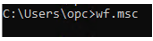
コマンドプロンプトを起動し、「wf.msc」を実行します。
以下のとおり「Domain Profile」、「Private Profile」、「Public Profile is Active」をすべて無効化しました。
私が理解してないだけでどれか1つや2つだけでもおそらく大丈夫と思いますが、細かいことは気にせずすべて無効化しています。
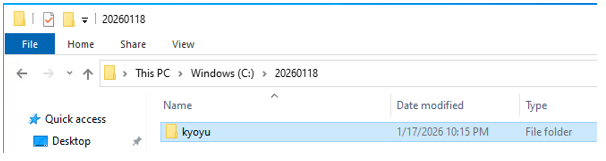
プライベート・サブネットのWindowsサーバへ共有フォルダ作成
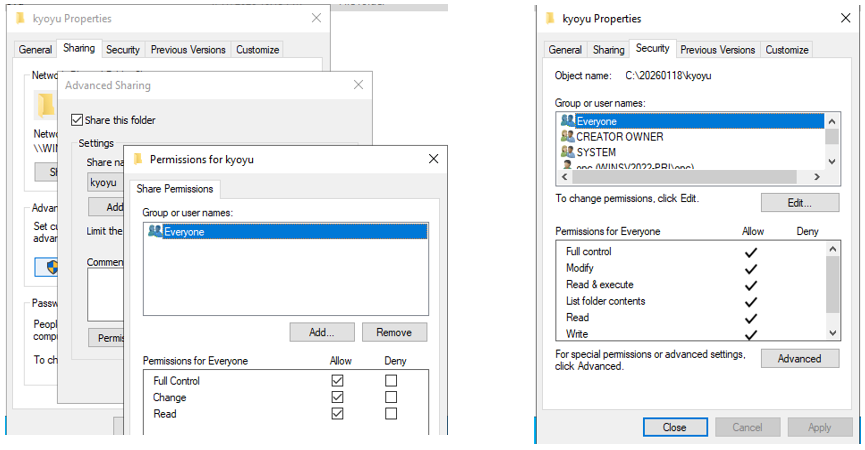
共有フォルダ「kyoyu」を作成して、everyoneフルコントロールの権限を付与しています。
共有設定と権限設定です。
日本語化用ISOファイルをコピー
パブリック・サブネットのWindowsサーバでPowerShellを起動し、以下を実行します。
net use \WindowsサーバIPアドレス\共有フォルダ名 /user:WindowsサーバIPアドレス\ユーザー名net use \\10.0.1.237\kyoyu /user:10.0.1.234\opc
次にユーザーのパスワードを入力します。問題なければプロンプトが返ります。

次に以下コマンドを実行し、Windowsサーバの共有フォルダを開きます。
start \\10.0.1.237\kyoyu
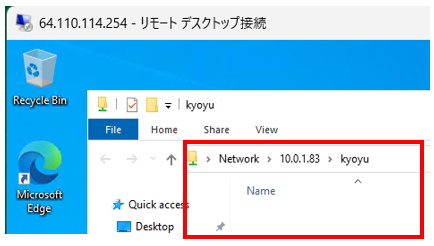
プライベート・サブネットのWindowsサーバの共有フォルダ「kyoyu」を開くことができました。
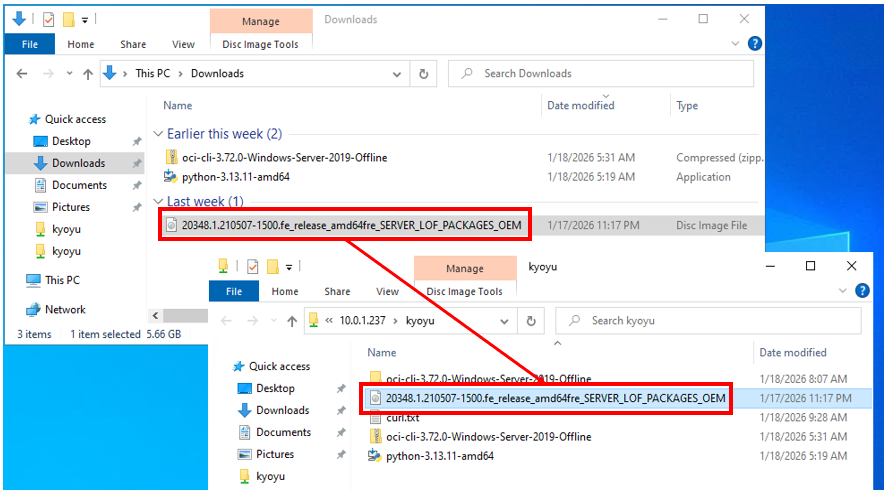
日本語化用ISOファイルをコピーします。
プライベート・サブネットのWindowsサーバで日本語化を実施
ここからが本題です。
日本語化用ISOファイルをマウント
まずコピーしたISOファイルをマウントします。
ISOファイルを右クリックしてマウントすると待てど暮らせどマウントされなかったので以下コマンドでマウントします。
(ご自身のフォルダパスに読み替えてください)
Mount-DiskImage -ImagePath "C:\20260118\kyoyu\20348.1.210507-1500.fe_release_amd64fre_SERVER_LOF_PACKAGES_OEM.iso"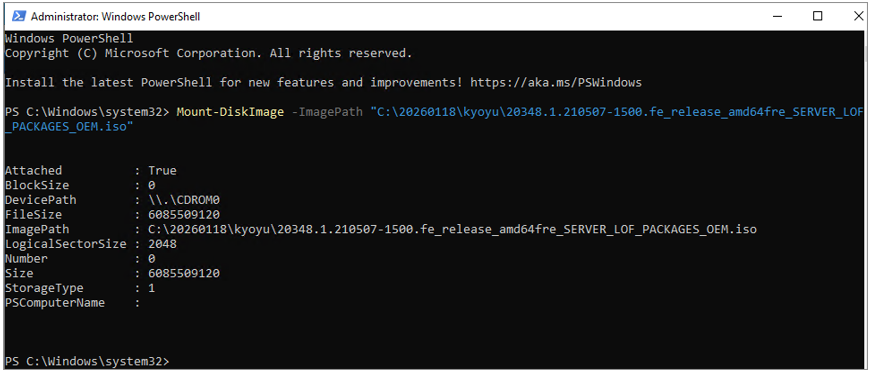
マウントできたか確認します。
Get-DiskImage -ImagePath "C:\20260118\kyoyu\20348.1.210507-1500.fe_release_amd64fre_SERVER_LOF_PACKAGES_OEM.iso"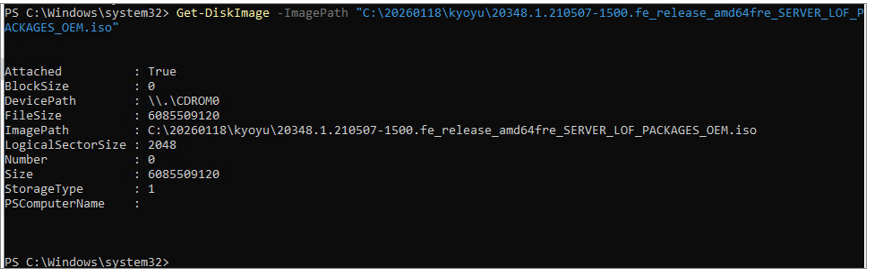
正常にマウントされました。
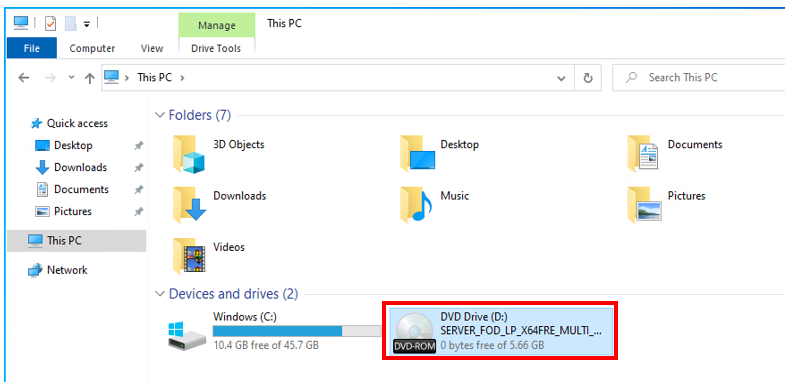
マウントされたISOファイルの中にある「LanguagesandOptionalFeatures」 配下の 「Microsoft-Windows-Server-Language-Pack_x64_ja-jp」を確認しておきます。

言語パックのインストール
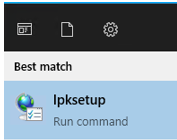
検索ウィンドウで「lpksetup」を実行します。
lpksetup (Language Pack Setup) は、Windowsで言語パックのインストールやアンインストールをGUIまたはコマンドラインで行うためのツールです。

表示される「lpksetup」を選択します。
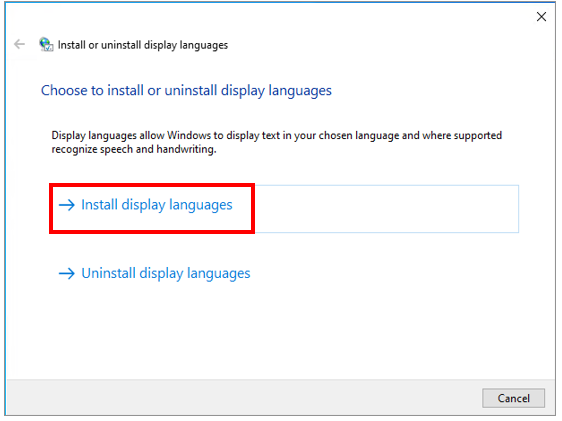
Install or uninstall display languages 画面で「Install display languages」 をクリックします。
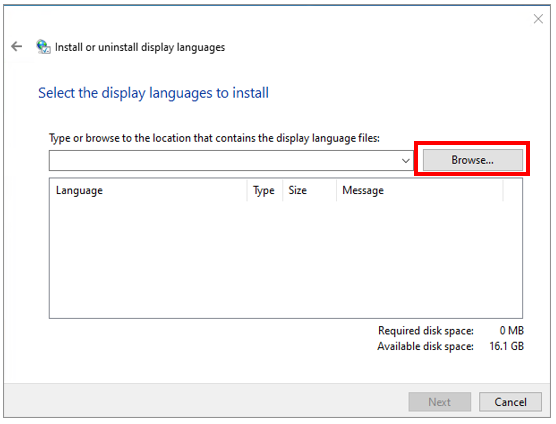
日本語化用ファイルを選択するため、[Brouse…] をクリックします。
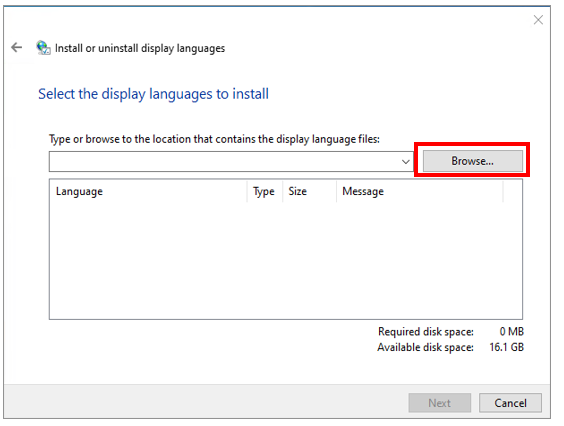
日本語化用ファイルを選択するため、[Brouse…] をクリックします。
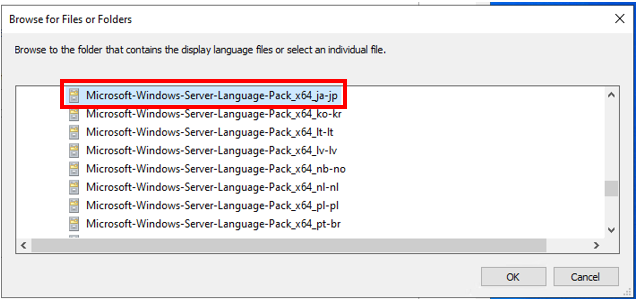
マウントしたISOファイルを展開し、 「LanguagesandOptionalFeatures」 配下の 「Microsoft-Windows-Server-Language-Pack_x64_ja-jp」 を選択し、[OK] をクリックします。
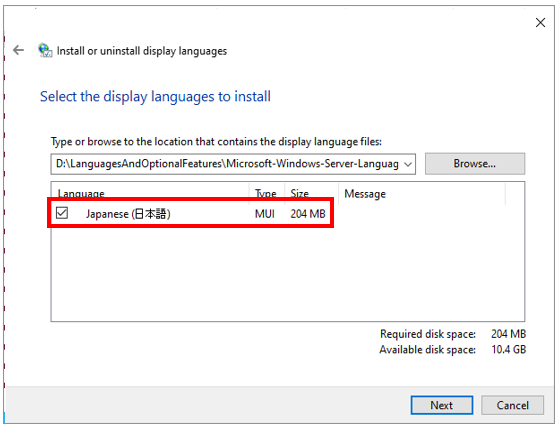
「Japanese (日本語)」 が選択されていることを確認し、「Next」 をクリックします。
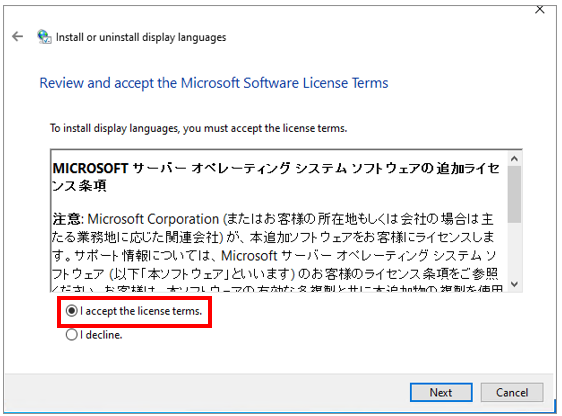
「I accept the license terms.」 を選択し、「Next」 をクリックします。
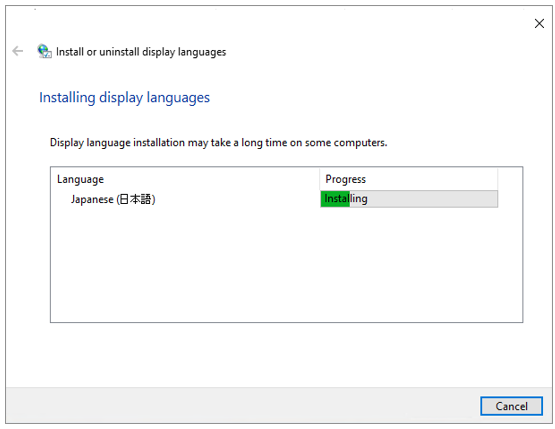
インストールが完了するまでしばらく待ちます。(約10分)
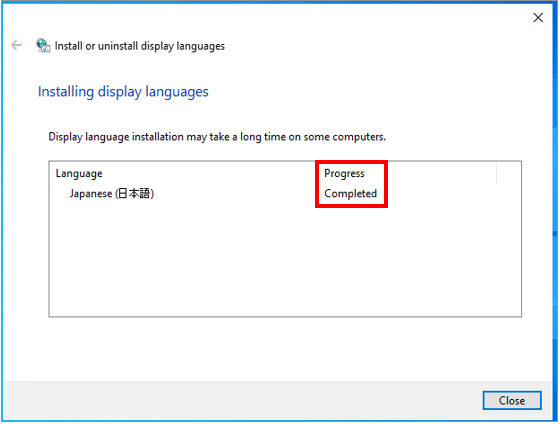
「Progress」が「Completed」になったことを確認し、「Close」をクリックします。
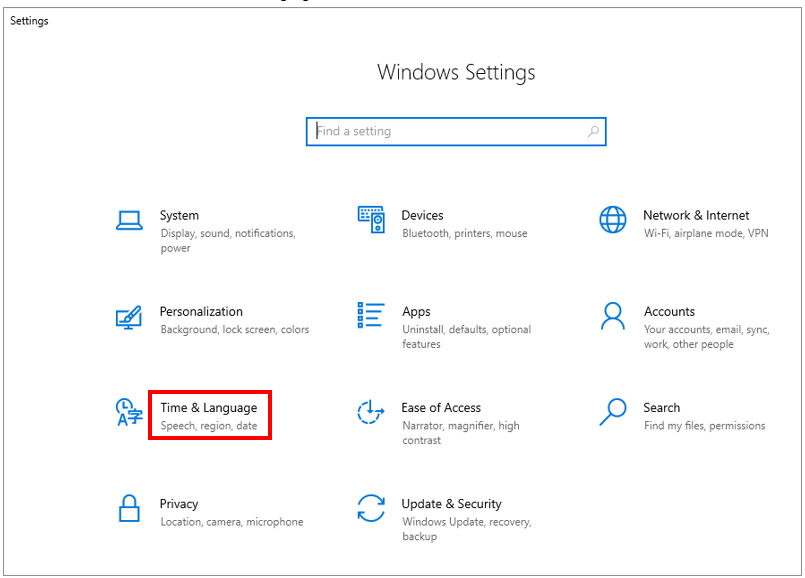
Windowsサーバの「設定」 を開き、「Time&Language」 をクリックします。
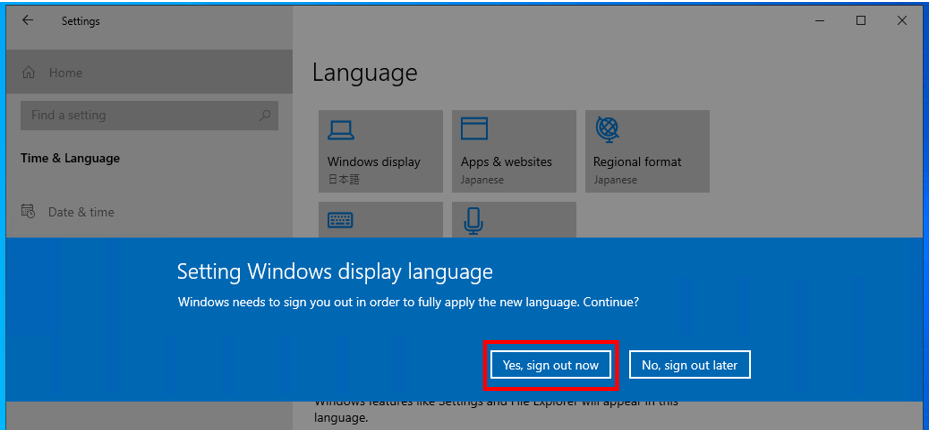
「Language」 を開き、「Windows display language」 を日本語に変更すると以下の画面が表示されるので「Yes, sign out now」をクリックします。
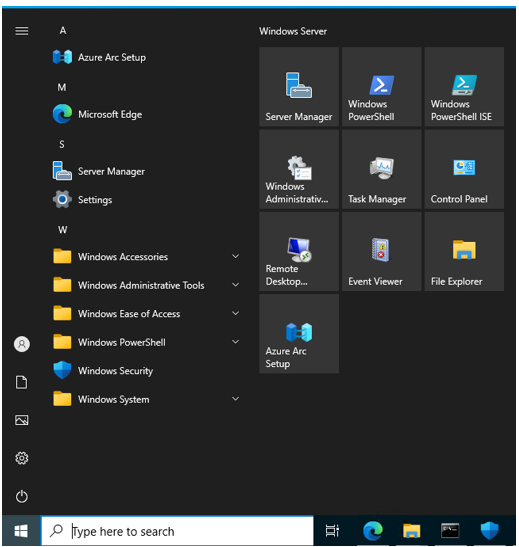
サインインし直すと日本語化されていました!
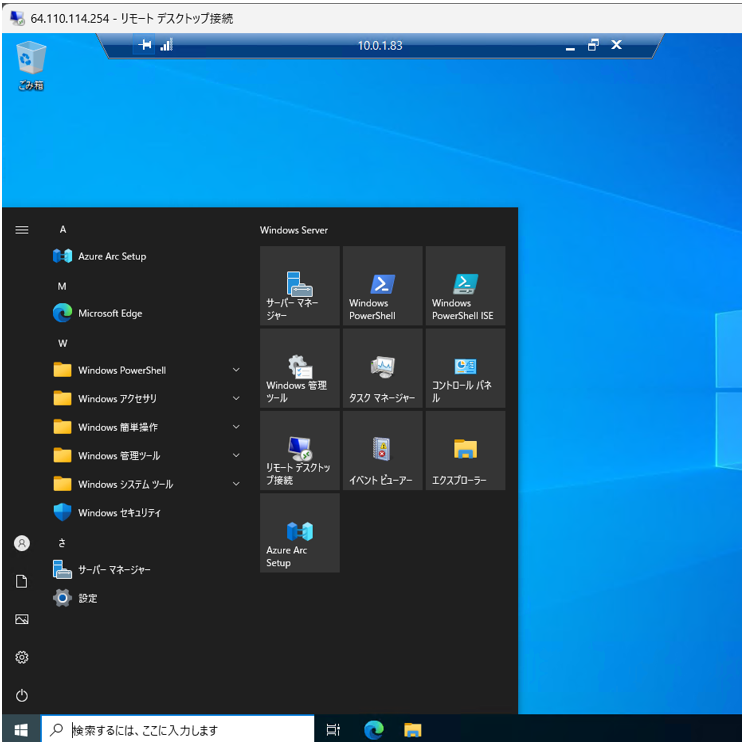
※参考(英語OS)
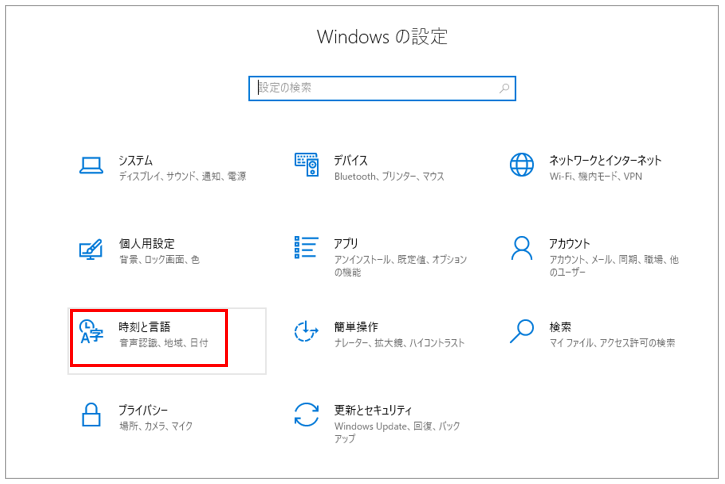
「設定」も日本語化されています。
「時刻と言語」をクリックします。
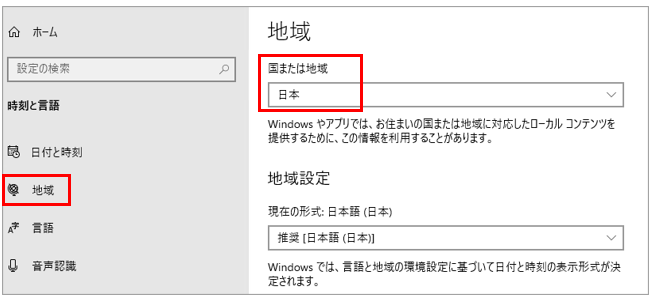
左ペインの「地域」を選択、「国または地域」を「米国」から「日本」へ変更します。
最後に:
冒頭に記載しました参考URLページにもありますようにオフライン環境で日本語化を実施した後は、やはりネットワークが利用できるようになったタイミングでWindows Updateを実施したほうがよいとのことでした。
グループポリシーの一部が表示されない等の事象が発生するそうです。
まとめ
いつも日本語化は、インターネット接続できる環境で実施していたのでとても勉強になりました。
WindowsファイアウォールやISOイメージの選択やマウントなど些細なところで時間が取られましたので皆様参考にしていただければと思います。
次の記事では、オフライン環境(プライベート・サブネット)のWindowsサーバへ OCI CLIインストールしていますので参考にしていただければ幸いです。
以下、他の記事をまとめた一覧です。OCI以外にAWSもまとめています。